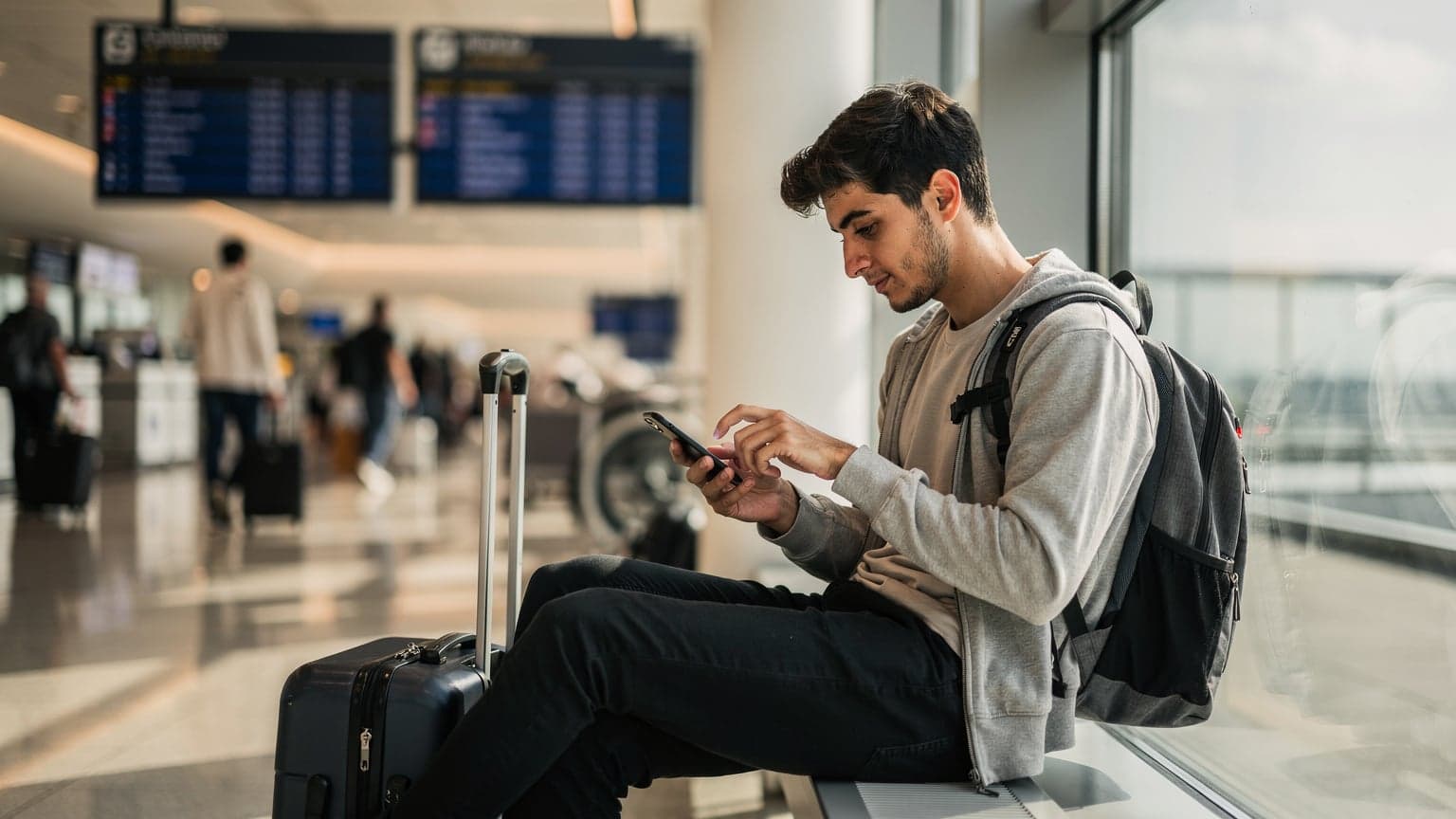
Immagina la scena: sei appena atterrato in una città nuova, l'adrenalina è a mille. Tiri fuori il telefono per cercare il percorso verso il tuo hotel con Google Maps e, mentre aspetti il bagaglio, scorri Instagram per un attimo. Due ore dopo, un SMS del tuo operatore ti gela il sangue: hai già consumato il 50% del tuo pacchetto dati giornaliero. Com'è possibile? Benvenuto nel paradosso del viaggiatore moderno: le app che ci rendono la vita più facile sono le stesse che divorano i nostri preziosi Giga. La buona notizia è che non devi scegliere tra perderti per le strade di Tokyo o rinunciare a condividere i tuoi momenti. Esistono strategie efficaci per risparmiare dati su Google Maps e Instagram, permettendoti di rimanere connesso senza preoccupazioni durante i tuoi viaggi.
- Perché i Tuoi Giga Svaniscono in Viaggio? Il Ruolo di Google Maps e Instagram
- La Soluzione Intelligente: Come le eSIM Cellesim Riducono il Consumo di Dati in Viaggio
- Google Maps in Viaggio: Strategie per Navigare Offline e Risparmiare Giga
- Instagram in Viaggio: Come Condividere Esperienze Senza Sprecare Dati
- Oltre Google Maps e Instagram: Ottimizzare le Impostazioni del Tuo Smartphone per il Risparmio Dati
- Il Piano Dati Perfetto: Scegliere l'eSIM Cellesim Giusta per le Tue Esigenze di Viaggio
- Confronto Costi: eSIM Cellesim vs. Roaming e SIM Locali per l'Uso di Dati
- Consigli Avanzati per Minimizzare il Consumo di Giga Ovunque Tu Sia
- Domande Frequenti sul Risparmio di Dati in Viaggio
eSIM Cellesim per il Tuo Prossimo Viaggio
Connettiti istantaneamente in oltre 200 paesi. Unisciti a 50.000+ viaggiatori felici che scelgono Cellesim.
Visualizza Tutti i Piani eSIMPerché i Tuoi Giga Svaniscono in Viaggio? Il Ruolo di Google Maps e Instagram
Spesso sottovalutiamo quanto le nostre applicazioni quotidiane consumino dati, specialmente quando siamo all'estero e non abbiamo una connessione Wi-Fi affidabile. Google Maps, con la sua navigazione in tempo reale, il caricamento di mappe dettagliate, la ricerca di punti di interesse e gli aggiornamenti sul traffico, può bruciare rapidamente i tuoi Giga. Ogni volta che ricalcola un percorso, carica immagini satellitari o aggiorna la tua posizione, utilizza attivamente la connessione dati, e questo può sommarsi rapidamente in un ambiente sconosciuto.
Instagram, d'altra parte, è una vera e propria "mangia-Giga". Scorrere il feed pieno di foto e video, guardare storie e reel ad alta risoluzione, caricare i tuoi stessi contenuti (specialmente i video) e persino le funzionalità di messaggistica interna, richiedono un flusso costante di dati. In viaggio, la tentazione di documentare e condividere ogni momento è forte, ma ogni post, storia o video è un piccolo (o grande) sorso dal tuo prezioso piano dati. Comprendere questi meccanismi è il primo passo per una gestione più consapevole del tuo consumo e per evitare spiacevoli sorprese al rientro.
La Soluzione Intelligente: Come le eSIM Cellesim Riducono il Consumo di Dati in Viaggio
Prima di addentrarci nelle strategie specifiche per le app, è fondamentale parlare della base della tua connettività in viaggio: l'eSIM. Le eSIM di Cellesim offrono un modo efficiente e conveniente per rimanere connessi, evitando i costi proibitivi del roaming e le complessità legate all'acquisto e all'attivazione delle SIM fisiche locali. Con una eSIM Cellesim, puoi attivare un piano dati locale nel paese di destinazione prima ancora di partire, garantendoti tariffe competitive e una gestione trasparente dei Giga.
Questo approccio ti offre il controllo completo sul tuo budget dati, permettendoti di sapere esattamente quanti Giga hai a disposizione e a quale costo. Questa trasparenza è un passo fondamentale per monitorare e ridurre il consumo delle app più esigenti. Installare un'eSIM è semplice e richiede solo pochi minuti, spesso tramite la scansione di un codice QR o con pochi passaggi manuali. Puoi imparare come attivare una eSIM Cellesim con la nostra guida completa.
Google Maps in Viaggio: Strategie per Navigare Offline e Risparmiare Giga
Google Maps è uno strumento indispensabile per qualsiasi viaggiatore, ma non deve essere per forza un divoratore di dati. Ecco le strategie più efficaci per ottimizzare il suo utilizzo e risparmiare Giga:
- Scarica Mappe Offline: Questa è la strategia più potente e irrinunciabile. Prima di partire o ogni volta che hai accesso a una rete Wi-Fi stabile, scarica le mappe delle aree che intendi visitare. Su Google Maps, tocca l'icona del tuo profilo, seleziona "Mappe offline" e poi "Seleziona la tua mappa". Potrai navigare, ottenere indicazioni stradali e cercare luoghi senza consumare un singolo Giga. Ricorda che per le indicazioni del trasporto pubblico, quelle a piedi o in bicicletta, le mappe offline sono estremamente efficienti e ti permettono di muoverti liberamente.
- Usa solo il GPS: Quando hai le mappe offline, puoi disattivare completamente i dati mobili e usare solo il GPS del telefono (che non consuma dati) per tracciare la tua posizione sulla mappa scaricata. Il GPS funziona indipendentemente dalla connessione a internet.
- Disattiva il Caricamento di Immagini Satellitari: Le viste satellitari sono spettacolari e dettagliate, ma anche estremamente pesanti in termini di dati. Nelle impostazioni di Maps, assicurati di utilizzare la vista "Standard" o "Terreno" anziché "Satellite" quando la precisione visiva non è strettamente necessaria e il tuo obiettivo è risparmiare dati.
- Limita gli Aggiornamenti in Background: Vai nelle impostazioni del tuo telefono e disattiva l'aggiornamento in background per Google Maps. Questo impedirà all'app di consumare dati preziosi per ricaricare informazioni o aggiornare la cache quando non la stai utilizzando attivamente.
Instagram in Viaggio: Come Condividere Esperienze Senza Sprecare Dati
Mantenere il tuo feed di Instagram aggiornato e condividere le tue avventure non deve prosciugare il tuo pacchetto dati. Ecco come farlo in modo intelligente e consapevole:
- Attiva il Risparmio Dati: Instagram ha una funzione integrata per il risparmio dati che è incredibilmente utile. Nelle impostazioni dell'app, vai su "Account" > "Uso dei dati mobili" (o "Cellular Data Use") e attiva l'opzione "Usa meno dati" (o "Data Saver"). Questo ridurrà automaticamente la qualità di caricamento di video e foto nel feed, oltre a impedire il pre-caricamento automatico dei video quando non sei connesso al Wi-Fi, facendoti risparmiare Giga significativi.
- Carica Foto e Video Solo su Wi-Fi: Resisti alla tentazione di caricare immediatamente foto e video. Prepara i tuoi contenuti, modificali se necessario, salvali in bozza e caricali solo quando hai accesso a una connessione Wi-Fi stabile (in hotel, in un caffè, ecc.). Questo è particolarmente vero per i video e i Reel, che consumano molti più dati delle semplici foto.
- Disattiva il Download Automatico dei Media nelle Chat: Nelle impostazioni di Instagram (o anche di altre app di messaggistica come WhatsApp/Telegram), puoi impedire il download automatico di foto e video nelle chat dirette. Salva i media solo se sei effettivamente interessato a vederli, risparmiando dati per i contenuti che contano davvero.
- Limita gli Aggiornamenti in Background: Similmente a Google Maps, disattiva gli aggiornamenti in background di Instagram dalle impostazioni del tuo telefono. Questo impedirà all'app di consumare dati preziosi per ricaricare il feed o le storie quando non la stai usando attivamente.
"Viaggiare significa vivere il momento, ma anche volerlo condividere. Con le giuste strategie e un'eSIM Cellesim, si possono fare entrambe le cose senza ansie da consumo dati." - Un viaggiatore connesso.
Un'altra risorsa utile per capire come gestire il consumo di dati per le app più popolari in viaggio è la nostra guida su come smettere di consumare Giga su Google Maps e Instagram.
Oltre Google Maps e Instagram: Ottimizzare le Impostazioni del Tuo Smartphone per il Risparmio Dati
Google Maps e Instagram sono i maggiori colpevoli, ma il consumo di Giga in viaggio può essere influenzato anche da molte altre app e impostazioni del telefono. Adottare una gestione olistica delle impostazioni del tuo smartphone è fondamentale per un risparmio dati a 360 gradi:
- Aggiornamenti App e Sistema Operativo: Configura il tuo telefono per scaricare gli aggiornamenti di app e sistema operativo solo quando connesso al Wi-Fi. Un aggiornamento di sistema può pesare centinaia di MB o persino Giga, prosciugando rapidamente il tuo piano dati. Controlla le impostazioni del tuo App Store o Play Store.
- Sincronizzazione Automatica: Disattiva la sincronizzazione automatica per servizi cloud (come Google Drive, Dropbox, iCloud) e account email, a meno che non sia strettamente necessario per lavoro o emergenze. Puoi sincronizzare manualmente quando hai accesso al Wi-Fi, garantendo che i tuoi file siano sempre aggiornati senza consumi indesiderati.
- Streaming e Download: Evita lo streaming di musica e video su dati mobili. Scarica film, serie TV e playlist musicali prima di partire o quando sei sotto Wi-Fi, utilizzando le opzioni offline di app come Netflix, Spotify o YouTube Premium.
- Notifiche Push: Rivedi le tue notifiche push. Molte app inviano notifiche che, seppur piccole, richiedono un piccolo consumo di dati per essere caricate. Disattiva quelle non essenziali o che non richiedono un'attenzione immediata.
- Wi-Fi Assist (iOS) / Reti Dati Intelligenti (Android): Queste funzioni sono progettate per migliorare la tua esperienza online passando automaticamente dalla Wi-Fi ai dati mobili se la connessione Wi-Fi è debole o instabile. Sembra utile, ma può farti consumare dati senza che tu te ne accorga. Disattivali nelle impostazioni di rete del tuo smartphone per avere il controllo completo.
Trova il Tuo Piano eSIM Ora
Il Piano Dati Perfetto: Scegliere l'eSIM Cellesim Giusta per le Tue Esigenze di Viaggio
Scegliere il piano dati corretto è cruciale per evitare di rimanere senza Giga proprio quando ne hai più bisogno. Cellesim offre una varietà di piani per oltre 200 paesi, adattandosi a ogni tipo di viaggiatore, dal più parsimonioso al più esigente in termini di connettività.
Per determinare quanti Giga ti servono, considera attentamente le tue abitudini di viaggio e di utilizzo delle app, specialmente quelle più intensive come Google Maps e Instagram:
| Attività | Consumo Stimato (per ora) |
|---|---|
| Google Maps (navigazione attiva) | 5-10 MB |
| Instagram (scorrimento feed intenso) | 100-200 MB |
| Messaggistica (solo testo) | < 1 MB |
| Email (senza allegati pesanti) | 1-5 MB |
| Streaming musicale (qualità standard) | 50-100 MB |
| Videochiamate (WhatsApp, FaceTime) | 200-300 MB |
| Caricamento foto su Instagram (5-10 foto) | 10-25 MB |
| Caricamento video su Instagram (1 min) | 50-150 MB |
Come puoi vedere, se utilizzi Google Maps in modalità offline e carichi le tue foto/video su Instagram solo quando sei connesso al Wi-Fi, potresti cavartela con un piano dati più piccolo. Se invece prevedi un uso più intenso, come videochiamate frequenti o la gestione di un flusso costante di contenuti social, opta per un piano con più Giga. Il nostro Calcolatore Dati Smart può aiutarti a stimare il fabbisogno preciso in base alle tue attività e alla durata del tuo viaggio.
Confronto Costi: eSIM Cellesim vs. Roaming e SIM Locali per l'Uso di Dati
Analizziamo perché un'eSIM Cellesim è spesso la scelta più conveniente ed efficiente per gestire il consumo di dati in viaggio, specialmente quando si tratta di app "pesanti" come Google Maps e Instagram. Comprendere le alternative ti aiuterà a prendere una decisione informata.
| Opzione | Costo Tipico (7 giorni, 5GB) | Flessibilità | Installazione | Controllo Giga |
|---|---|---|---|---|
| Cellesim eSIM | Da $4.50 - $25 | Alta (molti piani/paesi) | Istantanea (QR/Manuale) | Ottimo (piani pre-pagati) |
| Roaming Tradizionale | $70 - $150+ | Bassa (costi elevati, spesso limiti) | Automatico | Limitato (costi a sorpresa) |
| SIM Locale Fisica | $15 - $35 | Media (limiti locali, attivazione) | Acquisto in loco (tempo) | Buono (piani locali) |
Mentre una SIM locale potrebbe sembrare un'alternativa economica, spesso richiede tempo prezioso per la ricerca, l'acquisto e l'attivazione in un paese straniero, oltre alla necessità di rimuovere e conservare la tua SIM principale. Il roaming offerto dal tuo operatore nazionale è comodo perché è automatico, ma i costi sono solitamente proibitivi, soprattutto per l'uso intensivo di app social e di navigazione. Le eSIM offrono il perfetto equilibrio tra convenienza, facilità d'uso e un controllo chiaro sui tuoi Giga, consentendoti di evitare sorprese sul conto. Per un confronto più dettagliato, puoi consultare la nostra guida su prezzi SIM in aeroporto vs eSIM o utilizzare il Calcolatore Risparmio Roaming per stimare i tuoi potenziali risparmi.
Consigli Avanzati per Minimizzare il Consumo di Giga Ovunque Tu Sia
Oltre alle strategie specifiche per Google Maps e Instagram e alle impostazioni generali del telefono, ecco altri suggerimenti pratici e avanzati per un controllo totale sui tuoi dati in viaggio e per massimizzare il risparmio:
- Disattiva i Dati Mobili Quando Non Usi: Un gesto semplice ma incredibilmente efficace. Quando non hai bisogno di connettività attiva (ad esempio, durante la notte, in aereo o quando sei concentrato su altro), spegni completamente i dati mobili. Questo impedirà a qualsiasi app di consumare Giga in background senza il tuo consenso.
- Utilizza Hotspot Wi-Fi Sicuri e Noti: Approfitta di hotspot Wi-Fi gratuiti e, soprattutto, sicuri (come quelli offerti da hotel, caffè affidabili, aeroporti o centri commerciali) per le attività più dispendiose in termini di dati. Evita reti pubbliche non protette per transazioni sensibili.
- Monitora Costantemente il Consumo di Dati: Controlla regolarmente le statistiche sull'uso dei dati del tuo telefono (solitamente nelle impostazioni "Rete e Internet" o "Dati mobili"). Questo ti aiuterà a identificare quali app consumano di più e a regolare le tue abitudini di conseguenza, evitando di esaurire i Giga prima del previsto.
- Pensa alla Modalità Aereo con Wi-Fi: Se vuoi proprio eliminare ogni distrazione e consumo involontario di dati, attiva la modalità aereo e poi riattiva solo il Wi-Fi. In questo modo riceverai messaggi tramite app di messaggistica che funzionano con Wi-Fi ma bloccherai completamente ogni potenziale consumo dati indesiderato.
- Considera l'Hotspot con eSIM per più Dispositivi: Se viaggi con più dispositivi (ad esempio, un tablet o un laptop) o con altri compagni di viaggio, puoi utilizzare il tuo smartphone abilitato eSIM come hotspot personale. È un modo efficiente per condividere la tua connessione dati eSIM, ma ricorda che l'utilizzo di più dispositivi aumenterà il consumo totale. Scopri di più nella nostra guida all'hotspot con eSIM.
- Outbound Link: Per ulteriori suggerimenti su come gestire le impostazioni del tuo smartphone, puoi consultare le guide ufficiali di supporto di Apple per iOS o Google per Android.
Pronto a Viaggiare Senza Pensieri sui Giga?
Smetti di preoccuparti per il consumo di dati. Inizia la tua avventura connessa con Cellesim oggi stesso.
Inizia il Tuo Viaggio ConnessoAffidabile per 50.000+ viaggiatori in 200+ paesi. Supporto 24/7.
Domande Frequenti sul Risparmio di Dati in Viaggio
L'eSIM di Cellesim mi aiuta davvero a usare meno Giga su Google Maps e Instagram?
L'eSIM Cellesim ti offre un piano dati locale a tariffe competitive, permettendoti di gestire meglio il tuo budget di Giga rispetto al costoso roaming. Pur non riducendo direttamente il consumo delle app, ti dà la libertà di usarle sapendo esattamente quanti dati hai e a che costo, incentivandoti a utilizzare le strategie di risparmio come le mappe offline e il data saver di Instagram.
Posso navigare con Google Maps offline senza alcun consumo di Giga?
Sì, assolutamente. Scaricando in anticipo le mappe offline della zona che intendi visitare, puoi navigare, cercare luoghi e ottenere indicazioni stradali (tranne per i trasporti pubblici in tempo reale o alcune funzioni avanzate) utilizzando solo il GPS del telefono, che non consuma dati mobili. Questa è la strategia più efficace per Google Maps e il risparmio Giga.
Qual è la funzione più efficace su Instagram per non sprecare Giga?
La funzione "Usa meno dati" (Data Saver) nelle impostazioni di Instagram è la più utile. Riduce la qualità di caricamento di video e foto nel feed e impedisce il pre-caricamento automatico dei video quando non sei su Wi-Fi. In combinazione con il caricamento dei tuoi contenuti solo su Wi-Fi, ti aiuterà a risparmiare molti Giga.
Devo disattivare i dati mobili completamente quando non li uso in viaggio?
Disattivare i dati mobili quando non sono strettamente necessari è una delle abitudini più efficaci per prevenire il consumo involontario di Giga da parte di app in background o aggiornamenti automatici. È un controllo manuale che ti dà il pieno potere sul tuo consumo e sul tuo budget dati.
Cellesim offre un modo per tenere traccia del mio consumo di Giga con l'eSIM?
Sì, puoi monitorare l'utilizzo dei tuoi dati direttamente dalle impostazioni del tuo smartphone (sezione "Dati mobili" o "Rete e Internet"). Inoltre, il portale clienti Cellesim o l'app ti permetteranno di visualizzare il consumo residuo del tuo piano eSIM in tempo reale, aiutandoti a gestire i Giga.
Le eSIM sono compatibili con tutti i telefoni, o solo con alcuni modelli?
No, le eSIM richiedono un dispositivo compatibile. La maggior parte degli smartphone recenti (iPhone XR/XS e successivi, molti modelli Samsung Galaxy, Google Pixel, etc.) supporta l'eSIM. Puoi controllare la compatibilità del tuo specifico dispositivo sul nostro sito nella sezione Dispositivi compatibili eSIM o utilizzando il nostro pratico eSIM Checker.