eSIMへの切り替えが、なぜ今必要なのか
私は長年、世界中の都市を旅してきました。ソウルの賑やかな明洞から、ロンドンのケンジントンにある静かなカフェまで、どこへ行くにも、まず現地のSIMカードを探すことから旅が始まっていました。でも、eSIMが出てきてから、この旅のやり方が大きく変わったんです。
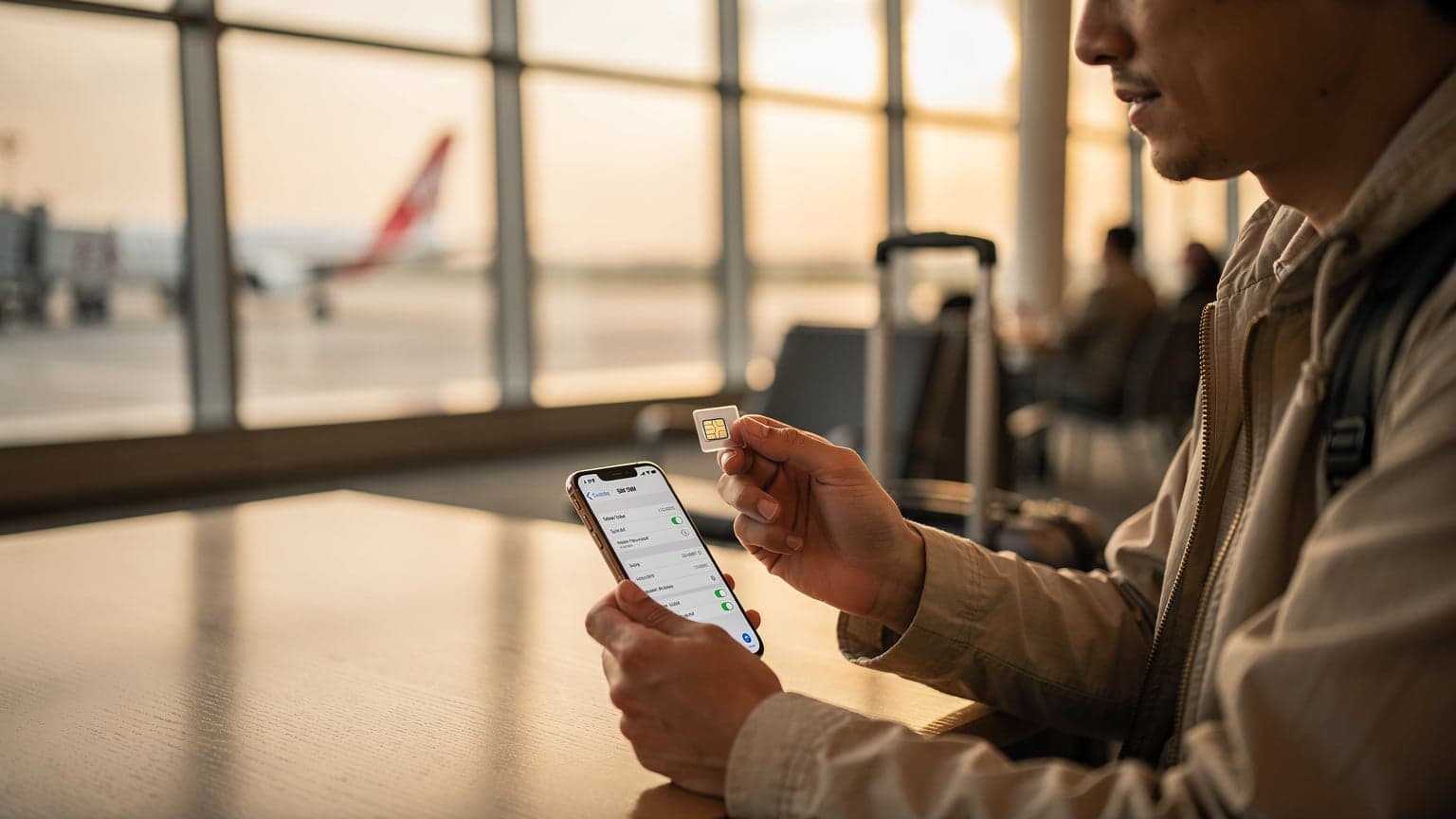
昔ながらの物理SIMカードを使っていた頃は、旅のたびに空港(例えば、スワンナプーム国際空港の到着ロビーにはSIMカードの販売ブースがずらりと並んでいますよね)でSIMカードを買って、小さなピンでiPhoneのSIMトレイを開け、古いSIMを失くさないように財布の奥にしまう、という一連の作業がつきものでした。うっかりピンを忘れて、カフェの店員さんに「すみません、クリップか何かありますか?」と尋ねる羽目になったことも、アムステルダム中央駅のKIOSKで困ったことも一度や二度ではありません。eSIMがあれば、そんな面倒な物理的な作業は一切いらなくなります。
物理SIMが抱える「旅のストレス」からの解放
物理SIMには、いくつか困る点がありました。まず、なくしてしまうリスクです。小さなSIMカードは、旅先のバタバタした中で落としたり、どこかに置き忘れたりすることがよくあります。特に、乗り継ぎが多いフライトや、早朝のチェックアウト時なんかは、うっかりしやすいですよね。
次に、互換性の問題です。国やキャリアによっては、SIMカードのサイズが違ったり、古い機種だと使えなかったりします。iPhone 14以降のアメリカモデルが物理SIMスロットを持たないことを考えると、eSIMへの移行はもう避けて通れない流れだと言えるでしょう。実際、去年バルセロナのゴシック地区で古いiPhoneを使っていた友人が、現地のSIMが使えなくて困っていたのを思い出します。eSIMなら、こうした物理的な制約から解放されて、iPhoneひとつで世界中のネットワークに繋がります。
iPhoneでeSIMを使うための準備
eSIMを使い始める前に、いくつか確認しておくべきことがあります。まるで、出発前にフライトの座席指定やホテルの予約を確認するようなものです。この準備を忘れると、旅先で「あれ、繋がらない!」と焦ってしまうかもしれません。
お使いのiPhoneはeSIMに対応しているか
まず、お使いのiPhoneがeSIMに対応しているかを確認しましょう。ほとんどの新しいiPhoneモデルはeSIMに対応していますが、念のため確認しておくと安心です。
- iPhone XR、XS、XS Max以降のモデル: これらの機種からeSIMが使えるようになりました。
- iOSのバージョン: 最新のiOSにアップデートしておくことをおすすめします。iOS 12.1以降であればeSIM機能を使えますが、セキュリティと機能を一番良い状態に保つためにも、常に最新にしておきましょう。
iPhoneの「設定」>「一般」>「情報」で、モデル名とiOSのバージョンを確認できます。もし古い機種を使っていてeSIMへの対応が不安な場合は、2026年最新版!iPhone 18/Galaxy Z Flip 8で海外eSIMを使いこなす設定ガイドも参考にしてください。
SIMロック解除の確認
海外のeSIMを使うには、お使いのiPhoneがSIMロック解除されていることが絶対条件です。日本の主要キャリア(NTTドコモ、au、ソフトバンク、楽天モバイル)で買ったiPhoneは、ある程度の期間が経てばSIMロックが解除されているはずですが、念のため確認しておきましょう。もしSIMロックがかかったままだと、海外のeSIMを認識してくれません。
- 確認方法: 「設定」>「一般」>「情報」に進み、「SIMロック」の項目を確認します。「SIMロックなし」と表示されていれば問題ありません。
- 解除が必要な場合: 各キャリアのオンラインサービスやお店で解除手続きができます。ただし、手続きに数日かかることもあるので、旅行の数週間前には済ませておくのが賢明です。
私は以前、エジプトのカイロ、特にイスラム地区を訪れた際に、SIMロック解除を忘れていて、現地の通信会社WEのeSIMが使えず、焦った経験があります。結局、Wi-Fiスポットを探して解除手続きをしたのですが、貴重な観光時間を無駄にしてしまいました。
物理SIMからeSIMへの切り替え手順, 詳細マニュアル
いよいよ、物理SIMからeSIMへの切り替え手順です。これは、私が何度も海外で経験してきた、いわば「儀式」のようなもの。初めてだと少し戸惑うかもしれませんが、一度やってしまえば、その手軽さに驚くはずです。
ステップ1: キャリアでの物理SIMからeSIMへの移行手続き
まずは、今契約しているキャリア(ドコモ、au、ソフトバンク、楽天モバイルなど)で、物理SIMからeSIMへの切り替え手続きをします。これは、日本の電話番号をeSIMに移行する一番一般的な方法です。
- オンライン手続き: 各キャリアのマイページにログインし、「SIMの再発行」「eSIMへの変更」などの項目を探します。ほとんどの場合、数分で手続きが完了し、eSIMプロファイルをダウンロードするのに必要なQRコードやアクティベーションコードが発行されます。
- お店での手続き: オンラインでの手続きが難しい場合や、不安な場合は、キャリアショップに行きましょう。店員さんが丁寧にサポートしてくれます。ただし、お店によっては待ち時間が長くなることもあるので、時間に余裕を持って行くことをおすすめします(新宿のドコモショップは平日昼間でも混んでいますよね)。
この手続きが終わると、通常、物理SIMは使えなくなります。手元に残った物理SIMは、大切に保管するか、安全に捨てましょう。
ステップ2: iPhoneへのeSIMプロファイルのインストール
キャリアから発行されたQRコードを使って、iPhoneにeSIMプロファイルをインストールします。これがeSIMをiPhoneに「書き込む」作業です。
- Wi-Fiに接続: 安定したWi-Fi環境に接続されていることを確認します。プロファイルをダウンロードするにはインターネット接続が必要です。
- 設定アプリを開く: iPhoneの「設定」アプリを開き、「モバイル通信」(または「モバイルデータ通信」)をタップします。
- eSIMを追加: 「eSIMを追加」または「モバイル通信プランを追加」をタップします。
- QRコードをスキャン: 「QRコードを使用」を選び、キャリアから提供されたQRコードをカメラでスキャンします。うまくスキャンできない場合は、手動で詳しい情報を入力することもできます。
- プランの追加を承認: 画面の指示に従って、新しいモバイル通信プランの追加を承認します。
- メイン回線の設定: インストールが終わると、どの回線をメインとして使うか選ぶ画面が出ます。日本のキャリアのeSIMをメイン回線に設定し、通話やSMSはこちらで行うようにします。
これで、日本の電話番号がeSIMとしてiPhoneに設定されました。この状態で海外旅行用のeSIMを追加すれば、デュアルSIMで使えます。
ステップ3: 海外旅行用eSIMの購入と設定
次に、海外旅行用のeSIMを購入し、iPhoneに設定します。CellesimのようなeSIMプロバイダーを使うのが一般的です。
- プランの選択: 渡航先の国や地域、必要なデータ量、滞在期間に合わせてeSIMプランを選びます。例えば、3泊4日の韓国旅行なら、無制限プランと5GBプランで家族のデータ消費量を考える必要がありますし、2026年マレーシア旅行ならDigiやMaxisといった現地の主要キャリアに対応しているか確認すると良いでしょう。
- eSIMの購入: Cellesimのウェブサイトなどで購入手続きを行います。購入後、たいていはすぐにQRコードが書かれたメールが届きます。
- iPhoneへのインストール: ステップ2と同じように、「設定」>「モバイル通信」>「eSIMを追加」からQRコードをスキャンしてインストールします。
- 名前の変更: 複数のeSIMを分かりやすくするために、追加した海外用eSIMの名前を「韓国eSIM」「マレーシア旅行」など、分かりやすいものに変えておきましょう。「設定」>「モバイル通信」から該当するプランを選び、「モバイル通信プランの名称」で変更できます。
海外旅行前のeSIM最終チェックリスト
出発直前に慌てないためにも、最終チェックはしっかり行いましょう。これは、飛行機の搭乗口でパスポートをもう一度確認するのと同じくらい重要です。
通信プランの確認とアクティベーション
買ったeSIMプランが、行く国と期間に合っているかをもう一度確認します。
- 有効期限: eSIMには有効期限があります。フライトの到着日と出発日を考えて、余裕を持った期間のプランを選びましょう。
- データ量: 滞在中にどれくらいデータを使うか予想して、適切なデータ量のプランを選びます。動画をたくさん見るなら大容量、SNSや地図が中心なら少量でも十分かもしれません。
- アクティベーション: 一部のeSIMは、現地に着いてから手動でアクティベーションが必要な場合があります。買う時の説明をよく確認しておきましょう。例えば、2026年ロンドン入国ではeKYC規制があるため、事前に本人確認が必要になるケースもあります。
デュアルSIM設定の最適化
日本のキャリアeSIMと海外旅行用eSIMを一緒に使う場合、設定を最適化しておくことで、無駄なローミング料金を避け、快適な通信環境を保てます。
- データローミングのオフ: 日本のキャリアeSIMのデータローミングは、海外では必ずオフにしておきましょう。これを忘れると、高額なローミング料金がかかる可能性があります。
- モバイルデータ通信の切り替え: 海外に着いたら、モバイルデータ通信は海外旅行用eSIMに切り替えます。「設定」>「モバイル通信」>「モバイルデータ通信」で、海外用eSIMを選びます。
- デフォルトの音声回線: たいていは日本の電話番号を「デフォルトの音声回線」に設定しておき、着信や発信はこちらで行います。これにより、海外用eSIMのデータ通信を使いながら、日本の電話番号で通話を受けられます。
- iMessage/FaceTimeの回線: iMessageやFaceTimeは、日本の電話番号またはApple IDに紐付いているので、特に設定を変える必要はありません。
現地到着後の接続テスト
現地の空港に着いたら、すぐにeSIMがちゃんと動いているか確認しましょう。私はいつも、仁川国際空港や台湾桃園国際空港に降り立ったら、まずiPhoneの設定を開きます。
- データ通信のオン・オフ: 機内モードをオフにし、モバイルデータ通信が海外用eSIMで有効になっていることを確認します。
- アンテナピクトの確認: 画面上部のアンテナピクトが立っているか、キャリア名が表示されているかを確認します。
- ブラウザでの確認: Safariなどのブラウザを開き、何かウェブサイトにアクセスしてみます。例えば、現地の天気予報やGoogleマップなど。これでインターネット接続が確認できます。
- 通話テスト(必要な場合): もし可能であれば、日本の家族や友人に短い電話をかけて、通話品質も確認しておくと安心です。ただし、通話は高額になりがちなので、Wi-Fi環境下でLINE通話などを使うのがおすすめです。
もし繋がらない場合は、iPhoneを再起動してみる、キャリア設定アップデートを確認する、「設定」>「モバイル通信」>「ネットワーク選択」で手動でキャリアを選んでみる、といった対処法を試してみてください。それでも解決しない場合は、eSIMプロバイダーのサポートに連絡しましょう。
海外eSIMプロバイダーの選び方, 旅慣れた視点から
eSIMプロバイダーはたくさんあり、それぞれ特徴があります。私自身、これまで色々なサービスを試してきましたが、旅のスタイルや目的に合わせて選ぶことが大事だと感じています。
信頼性とサポート体制
旅先で通信トラブルに遭った時、頼りになるのはやはり信頼できるプロバイダーと素早いサポート体制です。例えば、バンコクのチャトゥチャック・ウィークエンド・マーケットで迷子になった時、Googleマップが使えないのは致命的です。そんな時、日本語でサポートを受けられるか、24時間対応しているか、はとても重要なポイントになります。
- 日本語サポート: Cellesimのように日本語でのサポートが充実しているプロバイダーを選ぶと安心です。
- 評判とレビュー: 事前に利用者のレビューや評判をチェックしましょう。特に、繋がりの安定性やサポートの対応に関する記述はよく確認します。
- トラブルシューティングガイド: FAQやトラブルシューティングガイドが充実しているかもポイントです。自分で解決できる情報が多ければ、よりスムーズです。
プランの柔軟性と価格
旅の期間やデータ使用量は毎回違うので、それに合わせて柔軟にプランを選べるプロバイダーが理想です。
- データ量と期間: 短い旅行なら少量のデータプラン、長く滞在するなら大容量や無制限プラン。例えば、スリランカ旅行2026年では、移動が多いので無制限に近いプランが便利だと感じました。
- 複数国対応: 周遊旅行の場合、複数の国で使えるリージョナルプランがあると便利です。ヨーロッパ周遊やアジア周遊など。
- 価格: もちろん価格も重要ですが、安さだけで選ぶのは避けるべきです。トラブル時のサポートや繋がりの安定性を考えると、多少高くても信頼できるサービスを選ぶ方が、結果的に安く済むことが多いです。
| 比較項目 | Cellesim (例) | 他社eSIMプロバイダー (例) | 現地キャリアSIM (例) |
|---|---|---|---|
| 対応言語 | 日本語、英語、中国語など | 英語がメイン | 現地語、一部英語 |
| サポート体制 | 24時間オンラインチャットサポート | メール中心、営業時間内 | 店舗対応、現地語 |
| プランの柔軟性 | 国別、地域別、無制限から少量まで豊富 | 選択肢は多いが、地域別が少ない場合も | その国のプランに限定 |
| 価格帯 | 中〜高 (サポート込み) | 低〜中 | 低 (最安値が多い) |
| 購入・設定の手軽さ | オンラインで即時購入・QRコード設定 | オンラインで即時購入・QRコード設定 | 店舗で購入・物理SIM差し替え |
eSIMのデメリットと対応策
どんなに便利な技術にも、完璧なものはありません。eSIMも例外ではなく、いくつかデメリットがあります。でも、それらのデメリットを前もって知って対策しておけば、快適な旅を続けられます。
バッテリー消費とデータ管理
デュアルSIMで使う、特に2つのeSIMを有効にしていると、iPhoneのバッテリーが早く減ることがあります。これは、2つのネットワークに同時に繋がろうとすることで、CPUや無線通信モジュールがより頻繁に動くからです。
- モバイルバッテリーの持ち運び: これはもう、旅の必需品ですね。特に長時間移動する時や、充電できる場所が少ない地域(例えば、ウユニ塩湖のツアー中は充電できません)では必須です。
- 不要なeSIMのオフ: 複数のeSIMをインストールしている場合、使わないeSIMは「設定」>「モバイル通信」からオフにしておきましょう。これにより、バッテリーの消費を抑えられます。
- データ使用量のチェック: 「設定」>「モバイル通信」で各eSIMのデータ使用量を確認し、使いすぎないように管理しましょう。
また、海外旅行で後悔しない!eSIMのデメリットを徹底解説と賢い選び方2026でも詳しく説明していますが、eSIMは物理SIMのように簡単に他の端末に差し替えることができません。これは、もしiPhoneが壊れてしまった場合に、別の端末でeSIMを使うのが難しくなるというデメリットにも繋がります。
機種変更時のeSIM移行
新しいiPhoneに機種変更する際、物理SIMなら差し替えるだけですが、eSIMの場合は少し手間がかかります。
- キャリアのサポート: 日本のキャリアeSIMの場合、キャリアのマイページやお店でeSIMの再発行手続きが必要です。新しいiPhoneで再度QRコードをスキャンする形になります。
- 海外eSIMプロバイダーの対応: Cellesimのような海外eSIMプロバイダーも、多くの場合、新しい端末へのeSIM移行に対応しています。プロバイダーのウェブサイトで手順を確認するか、サポートに問い合わせましょう。通常は、古いeSIMを削除し、新しい端末で同じQRコードを再スキャンするか、新しいQRコードを発行してもらう形になります。
eSIMを使いこなすためのヒントと裏技
eSIMのメリットを最大限に活かし、さらに快適な旅にするための、私が実践しているヒントをいくつかご紹介します。
緊急時の連絡先とオフラインマップ
通信トラブルは、どんなに準備してもゼロにはできません。そんな「もしも」のために、備えをしておきましょう。
- 主要連絡先のメモ: 家族や友人の電話番号、ホテルや航空会社の連絡先は、iPhoneのメモアプリやスクリーンショットで保存しておきましょう。最悪の場合、公衆電話や現地のWi-Fiを使って連絡を取る際に役立ちます。
- オフラインマップのダウンロード: GoogleマップやMaps.meなどのアプリで、行く先の地図を事前にダウンロードしておきましょう。これがあれば、通信がなくても現在地確認やルート検索が可能です。パリのモンマルトルで迷子になった時、オフラインマップに何度助けられたか分かりません。
現地Wi-Fiの活用術
eSIMがあっても、現地のWi-Fiを上手に活用することで、データ消費を抑え、バッテリーも長持ちさせられます。
- カフェやホテルのWi-Fi: 多くのカフェやホテルでは無料Wi-Fiが提供されています。パスワードはレシートに書かれているか、店員さんに聞けば教えてくれます。例えば、スターバックスでは世界中で無料Wi-Fiが利用できます。
- 公共Wi-Fi: 空港、駅、観光地などでも公共Wi-Fiが利用できることがあります。ただし、セキュリティには注意し、大事な情報のやり取りは避けるようにしましょう。
複数のeSIMの賢い管理
iPhoneには複数のeSIMプロファイルを保存できます。これを活用すれば、旅のスタイルに合わせて最適な通信環境を作れます。
- 地域別eSIMの活用: 例えば、アジア周遊旅行をする場合、韓国用のeSIMと、タイ・ベトナム・マレーシアをカバーするリージョナルeSIMをそれぞれインストールしておく。そして、国境を越えるたびに「設定」>「モバイル通信」から有効にするeSIMを切り替えるのです。これは、JR東日本の駅でSuicaとPasmoを使い分けるような感覚に近いかもしれません。
- 予備eSIMの準備: 万が一、メインのeSIMにトラブルがあった場合に備えて、安価な小容量のeSIMを予備として買っておくのも賢い選択です。いざという時に、通信手段があるだけで安心感が違います。
| 活用シーン | eSIM設定のヒント | 具体的なメリット |
|---|---|---|
| 複数国周遊 | 地域対応のeSIMと国別eSIMを併用 | 国ごとに切り替える手間なく、費用も抑えられる |
| データ使用量が多い日 | 無制限プランのeSIMを一時的に利用 | 動画視聴やテザリングを気にせず利用できる |
| バッテリー節約 | 使わないeSIMはオフにする、Wi-Fi活用 | iPhoneのバッテリー持ちが向上 |
| 緊急時 | 小容量の予備eSIMを準備、オフラインマップ | 通信トラブル時も安心、道に迷わない |
| 通話とデータ | 日本のキャリアeSIMを通話メイン、海外eSIMをデータメインに設定 | 日本の電話番号で通話を受けつつ、海外データを利用 |
よくある質問, eSIM編
Q. 物理SIMを抜いたまま旅行しても大丈夫ですか?
A. はい、大丈夫です。物理SIMを抜いたままでも、eSIMは問題なく機能します。むしろ、物理SIMをなくすリスクを考えれば、抜いて日本の自宅に置いていくのが賢明です。私はいつも、物理SIMはSIMトレイに戻して、パスポートケースにしまっておくようにしています。
Q. eSIMをインストールしましたが、インターネットに繋がりません。どうすればいいですか?
A. まず、Wi-Fiに接続し、Cellesimのウェブサイトでよくある質問を確認してください。次に、iPhoneを再起動してみてください。それでも繋がらない場合は、「設定」>「モバイル通信」>該当eSIMを選び、「データローミング」がオンになっているか、APN設定が正しいかを確認しましょう。プロバイダーからAPN設定を指示されている場合は、手動で入力する必要があります。また、ネットワークモードを「自動」から手動で現地のキャリアを選んでみるのも有効です。
Q. 複数国を周遊する場合、eSIMはどう使えば良いですか?
A. 複数国を周遊する場合、大きく分けて2つの方法があります。一つは、行く各国のeSIMを個別に買って、国境を越えるたびにiPhoneの設定で有効にするeSIMを切り替える方法。もう一つは、複数の国や地域で使える「リージョナルeSIM」を買う方法です。例えば、ヨーロッパを周遊するなら、EU圏内で使えるeSIMが便利でしょう。どちらの選択肢もCellesimで提供されています。
Q. eSIMの購入はいつ頃がベストですか?
A. eSIMの購入は、出発の数日前から前日までに行うのがベストです。早すぎると有効期限が旅行前に切れてしまう可能性がありますし、直前すぎると設定に手間取った場合に間に合わないリスクがあります。フライトの遅れなどで現地到着が大幅に遅れる可能性も考慮し、有効期限の開始日を柔軟に設定できるプロバイダーを選ぶと良いでしょう。
Q. iPhoneの機種変更をする際、eSIMは自動的に引き継がれますか?
A. いいえ、残念ながら自動的には引き継がれません。新しいiPhoneに機種変更する際は、日本のキャリアeSIMも、海外旅行用eSIMも、再設定が必要です。キャリアによっては専用の移行手続きが用意されている場合もありますし、eSIMプロバイダーからは新しいQRコードの発行が必要になることもあります。機種変更の予定がある場合は、事前に各プロバイダーの移行手順を確認しておきましょう。
| 疑問点 | 鈴木健太からのアドバイス | 補足事項 |
|---|---|---|
| 物理SIMは抜いていくべき? | はい、紛失防止のためにも抜いて自宅保管がおすすめ。 | ただし、緊急連絡用として普段使いの物理SIMを機内に持ち込む場合は、厳重に保管すること。 |
| eSIMが繋がらない時の対処法 | 再起動、APN設定確認、手動でのキャリア選択を試す。 | それでも解決しない場合は、プロバイダーのサポートへ連絡。出発前にサポート体制を確認しておくと良い。 |
| 周遊旅行でのeSIM戦略 | 国別eSIMの切り替え、またはリージョナルeSIMの活用。 | Cellesimなど、複数の国に対応したプランを提供するプロバイダーを選ぶと管理が楽。 |
| eSIM購入のタイミング | 出発の数日前から前日までが理想。 | 有効期限とアクティベーション条件を必ず確認し、余裕を持ったスケジュールで。 |
| 機種変更時のeSIM移行 | 自動引き継ぎは不可。各プロバイダーで再設定が必要。 | 機種変更前に移行手順を確認し、必要な手続きを済ませておくこと。 |
よくある質問
物理SIMを抜いたまま旅行しても大丈夫ですか?
はい、大丈夫です。物理SIMを抜いたままでもeSIMは問題なく機能します。むしろ、物理SIMを紛失するリスクを考えれば、抜いて日本の自宅に置いていくのが賢明です。私はいつも、物理SIMはSIMトレイに戻して、パスポートケースにしまっておくようにしています。
eSIMをインストールしましたが、インターネットに繋がりません。どうすればいいですか?
まず、Wi-Fiに接続し、Cellesimのウェブサイトでよくある質問を確認してください。次に、iPhoneを再起動してみてください。それでも繋がらない場合は、「設定」>「モバイル通信」>該当eSIMを選択し、「データローミング」がオンになっているか、APN設定が正しいかを確認しましょう。プロバイダーからAPN設定が指示されている場合は、手動で入力する必要があります。また、ネットワークモードを「自動」から手動で現地のキャリアを選択してみるのも有効です。
複数国を周遊する場合、eSIMはどう使えば良いですか?
複数国を周遊する場合、大きく分けて2つの方法があります。一つは、渡航する各国のeSIMを個別に購入し、国境を越えるたびにiPhoneの設定でアクティブにするeSIMを切り替える方法。もう一つは、複数の国や地域をカバーする「リージョナルeSIM」を購入する方法です。例えば、ヨーロッパを周遊するなら、EU圏内で使えるeSIMが便利でしょう。どちらの選択肢もCellesimで提供されています。
eSIMの購入はいつ頃がベストですか?
eSIMの購入は、出発の数日前から前日までに行うのがベストです。早すぎると有効期限が旅行前に切れてしまう可能性がありますし、直前すぎると設定に手間取った場合に間に合わないリスクがあります。フライトの遅延などで現地到着が大幅に遅れる可能性も考慮し、有効期限の開始日を柔軟に設定できるプロバイダーを選ぶと良いでしょう。
iPhoneの機種変更をする際、eSIMは自動的に引き継がれますか?
いいえ、残念ながら自動的には引き継がれません。新しいiPhoneに機種変更する際は、日本のキャリアeSIMも、海外旅行用eSIMも、再設定が必要です。キャリアによっては専用の移行手続きが用意されている場合もありますし、eSIMプロバイダーからは新しいQRコードの発行が必要になることもあります。機種変更の予定がある場合は、事前に各プロバイダーの移行手順を確認しておきましょう。
関連: エジプト eSIM