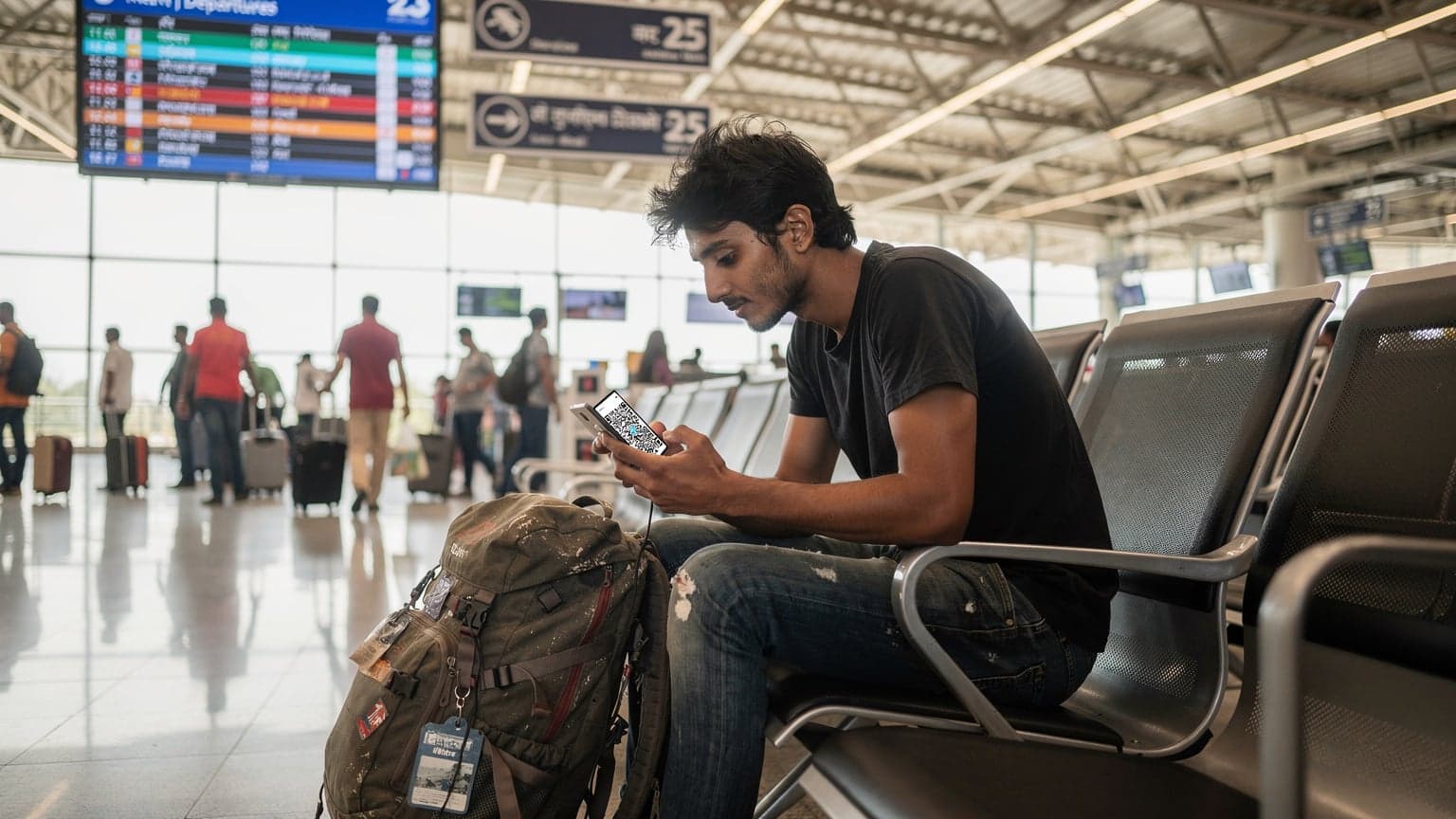
आप अपनी यात्रा पर निकल चुके हैं, फरवरी 2026 में किसी नए देश में लैंड कर चुके हैं, और सबसे पहले आप जो करना चाहते हैं, वह है अपने प्रियजनों को बताना कि आप सुरक्षित पहुंच गए हैं, या एयरपोर्ट से अपने होटल तक के लिए कैब बुक करना। भारतीय यात्रियों के लिए, यात्रा के दौरान WhatsApp, Google Maps और UPI का उपयोग करना बेहद ज़रूरी होता है। आपने पहले से ही एक eSIM खरीद लिया था ताकि लैंड करते ही आप कनेक्ट हो सकें। भारत के प्रमुख ऑपरेटरों Jio, Airtel और Vi की अंतरराष्ट्रीय रोमिंग दरें अक्सर ₹999 प्रति दिन या उससे अधिक होती हैं, इसलिए eSIM एक लागत प्रभावी विकल्प है। आप आत्मविश्वास से QR कोड वाला ईमेल खोलते हैं, लेकिन आपका फोन उसे स्कैन ही नहीं कर रहा। कैमरा फोकस नहीं कर रहा, या शायद एयरपोर्ट की वाई-फाई धीमी है। यह एक ऐसी स्थिति है जिसका सामना कोई भी यात्री नहीं करना चाहता।
लेकिन अच्छी खबर यह है कि इसका एक आसान और भरोसेमंद समाधान है: eSIM मैन्युअल इंस्टॉलेशन। यह सुनने में तकनीकी लग सकता है, लेकिन यह QR कोड स्कैन करने जितना ही आसान है, बस इसमें कुछ जानकारी कॉपी-पेस्ट करनी होती है। इस गाइड में, हम आपको ठीक यही सिखाएंगे, कैसे बिना किसी परेशानी के मैन्युअल रूप से अपना eSIM एक्टिवेट करें, ताकि आप कनेक्टेड रहें और अपनी यात्रा का आनंद उठा सकें, चाहे आप थाईलैंड, दुबई, सिंगापुर, यूरोप, यूके या यूएसए जा रहे हों। सबसे पहले, यह सुनिश्चित कर लें कि आपका फोन उन eSIM संगत डिवाइस की सूची में है या नहीं।
- परिचय: जब टेक्नोलॉजी साथ न दे
- QR कोड स्कैन क्यों फेल होता है? समस्या को समझें
- eSIM मैन्युअल इंस्टॉलेशन के लिए जादुई जानकारी: SM-DP+ एड्रेस और एक्टिवेशन कोड
- स्टेप-बाय-स्टेप गाइड: आईफोन और एंड्रॉइड पर eSIM मैन्युअल इंस्टॉलेशन
- eSIM इंस्टॉलेशन के बाद क्या करें: कनेक्शन सुनिश्चित करें
- eSIM मैन्युअल सेटअप: फिजिकल SIM से तुलना
- अतिरिक्त टिप्स और विचार
- अक्सर पूछे जाने वाले प्रश्न (FAQs)
इटली में हमेशा कनेक्टेड रहें!
QR कोड की चिंता किए बिना इटली में अपने Cellesim eSIM को मैन्युअल रूप से स्थापित करें। 50,000+ से अधिक खुश ग्राहक 200+ देशों में Cellesim पर भरोसा करते हैं।
इटली के लिए eSIM खरीदेंपरिचय: जब टेक्नोलॉजी साथ न दे
आप अपनी यात्रा पर निकल चुके हैं, फरवरी 2026 में किसी नए देश में लैंड कर चुके हैं, और सबसे पहले आप जो करना चाहते हैं, वह है अपने प्रियजनों को बताना कि आप सुरक्षित पहुंच गए हैं, या एयरपोर्ट से अपने होटल तक के लिए कैब बुक करना। भारतीय यात्रियों के लिए, यात्रा के दौरान WhatsApp, Google Maps और UPI का उपयोग करना बेहद ज़रूरी होता है। आपने पहले से ही एक eSIM खरीद लिया था ताकि लैंड करते ही आप कनेक्ट हो सकें। भारत के प्रमुख ऑपरेटरों Jio, Airtel और Vi की अंतरराष्ट्रीय रोमिंग दरें अक्सर ₹999 प्रति दिन या उससे अधिक होती हैं, इसलिए eSIM एक लागत प्रभावी विकल्प है। आप आत्मविश्वास से QR कोड वाला ईमेल खोलते हैं, लेकिन आपका फोन उसे स्कैन ही नहीं कर रहा। कैमरा फोकस नहीं कर रहा, या शायद एयरपोर्ट की वाई-फाई धीमी है। यह एक ऐसी स्थिति है जिसका सामना कोई भी यात्री नहीं करना चाहता।
लेकिन अच्छी खबर यह है कि इसका एक आसान और भरोसेमंद समाधान है: eSIM मैन्युअल इंस्टॉलेशन। यह सुनने में तकनीकी लग सकता है, लेकिन यह QR कोड स्कैन करने जितना ही आसान है, बस इसमें कुछ जानकारी कॉपी-पेस्ट करनी होती है। इस गाइड में, हम आपको ठीक यही सिखाएंगे, कैसे बिना किसी परेशानी के मैन्युअल रूप से अपना eSIM एक्टिवेट करें, ताकि आप कनेक्टेड रहें और अपनी यात्रा का आनंद उठा सकें, चाहे आप थाईलैंड, दुबई, सिंगापुर, यूरोप, यूके या यूएसए जा रहे हों। सबसे पहले, यह सुनिश्चित कर लें कि आपका फोन उन eSIM संगत डिवाइस की सूची में है या नहीं।
QR कोड स्कैन क्यों फेल होता है? समस्या को समझें
इससे पहले कि हम समाधान पर जाएं, यह समझना मददगार है कि QR कोड स्कैनिंग आखिर फेल क्यों होती है। यह कोई असामान्य समस्या नहीं है, और इसके कई कारण हो सकते हैं। इसे जानने से आपको भविष्य में होने वाली परेशानियों से बचने में मदद मिल सकती है। Cellesim द्वारा प्रदान की गई सेवाओं को समझें, जैसे भरोसेमंद प्रदाता अपनी सेवाओं के माध्यम से तत्काल eSIM डिलीवरी सुनिश्चित करते हैं, लेकिन तकनीकी बाधाएं अभी भी आ सकती हैं।
आम कारण जिनकी वजह से QR कोड स्कैन नहीं होता:
- खराब कैमरा क्वालिटी या गंदा लेंस: कभी-कभी सबसे सरल समाधान ही सबसे अच्छा होता है। आपके फोन का कैमरा लेंस गंदा हो सकता है, या यदि आपका फोन पुराना है, तो हो सकता है कि कैमरा QR कोड की बारीक डिटेल्स को ठीक से कैप्चर न कर पा रहा हो। उदाहरण के लिए, 2026 में भी कुछ पुराने मॉडल के फोनों को समस्या आ सकती है।
- स्क्रीन की खराब रोशनी या चमक: यदि आप बहुत तेज धूप में या बहुत कम रोशनी वाली जगह पर कोड स्कैन करने की कोशिश कर रहे हैं, तो आपका कैमरा उसे ठीक से पढ़ नहीं पाएगा। आपके फोन की स्क्रीन की चमक (ब्राइटनेस) भी एक समस्या हो सकती है यदि वह बहुत कम या बहुत ज़्यादा सेट है।
- QR कोड का प्रिंट या डिस्प्ले खराब होना: अगर आपको QR कोड किसी प्रिंटेड पेपर पर मिला है और उसकी स्याही फैली हुई है, या यदि आप इसे किसी दूसरे डिवाइस की टूटी हुई या कम-रिजॉल्यूशन वाली स्क्रीन से स्कैन कर रहे हैं, तो यह काम नहीं करेगा। सुनिश्चित करें कि कोड स्पष्ट और बिना किसी क्षति के डिस्प्ले हो।
- अधूरा या क्षतिग्रस्त कोड: कभी-कभी, ईमेल में भेजा गया QR कोड ठीक से लोड नहीं होता है, जिससे वह अधूरा या टूटा हुआ दिखाई देता है। ऐसा धीमे इंटरनेट कनेक्शन के कारण हो सकता है, खासकर यात्रा के दौरान कमज़ोर वाई-फाई पर।
- सॉफ्टवेयर की गड़बड़ी: कभी-कभार, आपके फोन का ऑपरेटिंग सिस्टम या कैमरा ऐप में कोई अस्थायी गड़बड़ी हो सकती है जो स्कैनिंग को रोक देती है। एक साधारण रीस्टार्ट अक्सर इस समस्या को ठीक कर सकता है। सुनिश्चित करें कि आपका ऑपरेटिंग सिस्टम (iOS 17 या Android 14/15) अपडेटेड हो।
Cellesim अपने ग्राहकों को यह सुनिश्चित करने के लिए सभी आवश्यक मैन्युअल इंस्टॉलेशन विवरण प्रदान करता है कि ऐसी कोई भी स्थिति उनकी यात्रा को बाधित न करे।
eSIM मैन्युअल इंस्टॉलेशन के लिए जादुई जानकारी: SM-DP+ एड्रेस और एक्टिवेशन कोड
तो, अगर QR कोड काम नहीं कर रहा है, तो आपको क्या चाहिए? आपको दो महत्वपूर्ण जानकारी चाहिए जो आपके eSIM प्रोवाइडर (जैसे Cellesim) आपको QR कोड के साथ ही भेजते हैं। ये दो चीजें मैन्युअल इंस्टॉलेशन की कुंजी हैं। Cellesim अपने सभी 50,000 से अधिक खुश ग्राहकों के लिए यह जानकारी हमेशा उपलब्ध रखता है, ताकि आप दुनिया के 200+ देशों में कहीं भी कनेक्ट रह सकें।
1. SM-DP+ एड्रेस (SM-DP+ Address)
यह एक लंबा, तकनीकी नाम लग सकता है, लेकिन इसे अपने eSIM के लिए एक सर्वर पते के रूप में सोचें। SM-DP+ का मतलब है 'Subscription Manager - Data Preparation+'। यह अनिवार्य रूप से वह सर्वर है जहां आपका eSIM प्रोफाइल सुरक्षित रूप से संग्रहीत है। जब आप इस पते को अपने फोन में दर्ज करते हैं, तो आप अपने फोन को बता रहे होते हैं कि, "हे, जाओ और इस विशिष्ट, सुरक्षित स्थान से मेरी eSIM जानकारी प्राप्त करो।" यह आमतौर पर एक वेब एड्रेस जैसा दिखता है, जैसे `rsp.provider.net` या `global.cellesim.com`। यह आपके फोन को सही डिजिटल स्थान पर निर्देशित करता है।
2. एक्टिवेशन कोड (Activation Code)
यह आपके eSIM प्रोफाइल के लिए पासवर्ड की तरह है। यह अक्षरों और संख्याओं का एक अनूठा संयोजन है जो यह पुष्टि करता है कि आप ही उस विशिष्ट eSIM को डाउनलोड करने के अधिकृत उपयोगकर्ता हैं। SM-DP+ एड्रेस आपके फोन को सही दरवाजे तक ले जाता है, और एक्टिवेशन कोड उस दरवाजे को खोलने की चाबी है। कभी-कभी इसे 'Confirmation Code' या 'PIN' भी कहा जाता है, लेकिन 'एक्टिवेशन कोड' सबसे आम पदनाम है। यह सुनिश्चित करता है कि केवल आप ही अपने eSIM प्रोफाइल तक पहुंच सकें।
जब आप अमेरिका के लिए प्लान जैसा प्लान चुनते हैं, तो आपको ये सभी विवरण तुरंत मिल जाते हैं। हमारे सिस्टम द्वारा भेजी गई तत्काल डिलीवरी में, यह सभी विवरण केवल मिनटों में आपके इनबॉक्स में पहुंच जाते हैं।
स्टेप-बाय-स्टेप गाइड: आईफोन और एंड्रॉइड पर eSIM मैन्युअल इंस्टॉलेशन
अब जब आप जानते हैं कि आपको क्या चाहिए, तो चलिए इसे करने के तरीके पर आते हैं। प्रक्रिया थोड़ी अलग है, यह इस बात पर निर्भर करता है कि आप आईफोन का उपयोग कर रहे हैं या एंड्रॉइड डिवाइस का। हमने दोनों के लिए विस्तृत निर्देश दिए हैं। यह प्रक्रिया आमतौर पर 3 मिनट से भी कम समय लेती है यदि आपके पास सभी जानकारी तैयार है।
आईफोन में eSIM कैसे डालें (iOS)
एप्पल इस प्रक्रिया को काफी सरल बनाता है। iOS 17 और नए संस्करणों में यह प्रक्रिया सुव्यवस्थित है। इन स्टेप्स का पालन करें:
- सेटिंग्स पर जाएं: अपने आईफोन पर 'Settings' ऐप खोलें।
- सेलुलर या मोबाइल डेटा चुनें: 'Settings' मेनू में, 'Cellular' (या कुछ क्षेत्रों में 'Mobile Data') पर टैप करें।
- eSIM जोड़ें: 'Add eSIM' या 'Add Cellular Plan' पर टैप करें। यह विकल्प आपको eSIM प्रोफाइल जोड़ने की अनुमति देता है।
- मैन्युअल रूप से विवरण दर्ज करें: जब कैमरा स्कैनिंग स्क्रीन दिखाई दे, तो QR कोड स्कैनर के नीचे देखें। आपको 'Enter Details Manually' का विकल्प दिखाई देगा। इस पर टैप करें।
- जानकारी भरें: अब आपको दो फ़ील्ड दिखाई देंगे:
- SM-DP+ Address: यहां अपने ईमेल से SM-DP+ एड्रेस को कॉपी और पेस्ट करें।
- Activation Code: यहां एक्टिवेशन कोड को कॉपी और पेस्ट करें।
- Confirmation Code (वैकल्पिक): कुछ मामलों में, एक तीसरा फ़ील्ड हो सकता है। यदि आपके प्रोवाइडर ने यह कोड दिया है, तो उसे यहां दर्ज करें। Cellesim के साथ, आमतौर पर इसकी आवश्यकता नहीं होती। अन्यथा, इसे खाली छोड़ दें।
- अगला पर टैप करें और प्रतीक्षा करें: 'Next' पर टैप करें। आपका आईफोन अब Cellesim सर्वर से कनेक्ट होगा और eSIM प्रोफाइल डाउनलोड करेगा। इसमें एक या दो मिनट लग सकते हैं, जो आपके वाई-फाई कनेक्शन की गति पर निर्भर करता है।
- eSIM को लेबल करें: एक बार सक्रिय हो जाने पर, iOS आपको अपने नए eSIM को लेबल करने के लिए कहेगा (उदाहरण के लिए, 'Travel eSIM' या 'Europe Data')। यह आपके प्लान को प्रबंधित करने में मदद करता है और सुनिश्चित करता है कि आप अपने घरेलू सिम से भ्रमित न हों।
बस हो गया! आपका eSIM अब आपके आईफोन में इंस्टॉल हो गया है। आप इसे अपनी यात्रा के लिए अपनी डिफ़ॉल्ट डेटा लाइन के रूप में सेट कर सकते हैं और तुरंत कनेक्ट हो सकते हैं। यह प्रक्रिया तब भी काम करती है जब आप तुर्की के लिए Cellesim eSIM जैसे क्षेत्रीय प्लान को सक्रिय कर रहे हों, या Cellesim द्वारा पेश किए गए किसी भी 200+ देशों के प्लान को। अपने iPhone पर Cellesim eSIM कैसे एक्टिवेट करें इसके लिए और भी जानें।
एंड्रॉइड eSIM सेटिंग्स (Android)
एंड्रॉइड डिवाइसों में मेनू के नाम थोड़े भिन्न हो सकते हैं क्योंकि यह आपके फोन के निर्माता (सैमसंग, गूगल पिक्सेल, वनप्लस, आदि) और Android संस्करण (जैसे Android 14 या 15) पर निर्भर करता है, लेकिन सामान्य प्रक्रिया समान है। अपने Android फ़ोन पर eSIM इंस्टॉल करने का तरीका जानें।
- सेटिंग्स खोलें: अपने एंड्रॉइड फोन पर 'Settings' ऐप पर जाएं।
- नेटवर्क और इंटरनेट पर जाएं: 'Network & Internet' या 'Connections' पर टैप करें। यह विकल्प आपको सिम-संबंधित सेटिंग्स तक ले जाएगा।
- सिम कार्ड मैनेजर चुनें: 'SIMs', 'SIM card manager' या इसी तरह के विकल्प की तलाश करें। यह वह जगह है जहां आप अपने सभी सिम प्रोफाइल को प्रबंधित करते हैं।
- eSIM जोड़ें: '+ Add eSIM' या 'Add mobile plan' पर टैप करें।
- मैन्युअल रूप से कोड दर्ज करें: फोन आपसे QR कोड स्कैन करने के लिए कहेगा। स्क्रीन पर 'Enter activation code' या 'Enter code manually' जैसा विकल्प देखें। इस पर टैप करें।
- एक्टिवेशन कोड दर्ज करें: एंड्रॉइड अक्सर इसे एक ही कोड में समेट लेता है। आपको एक लंबा कोड दर्ज करने के लिए कहा जाएगा जो इस प्रारूप में होता है: `LPA:1$SM-DP+Address$ActivationCode`। Cellesim जैसे कई प्रदाता आपको यह पूरा कोड पहले से ही फॉर्मेट करके देते हैं, जिसे आप बस कॉपी और पेस्ट कर सकते हैं। यदि आपको SM-DP+ एड्रेस और एक्टिवेशन कोड अलग-अलग मिलते हैं, तो आपको उन्हें इस प्रारूप में मैन्युअल रूप से दर्ज करना होगा।
- जोड़ें और प्रतीक्षा करें: 'Add' या 'Connect' पर टैप करें। आपका एंड्रॉइड डिवाइस eSIM को डाउनलोड और इंस्टॉल करना शुरू कर देगा। इसमें थोड़ा समय लग सकता है।
- प्लान को प्रबंधित करें: इंस्टॉलेशन के बाद, आप अपने सिम मैनेजर में नए eSIM को देख पाएंगे। आप इसे मोबाइल डेटा, कॉल या टेक्स्ट के लिए सक्षम या अक्षम कर सकते हैं, और इसका नाम भी बदल सकते हैं (जैसे 'Cellesim Travel')।
चाहे आप गूगल पिक्सेल, सैमसंग गैलेक्सी, या किसी अन्य eSIM-संगत एंड्रॉइड डिवाइस का उपयोग कर रहे हों, यह मैन्युअल विधि आपको तब भी कनेक्ट कर देगी जब कैमरा फेल हो जाए। यह उन यात्रियों के लिए एक अमूल्य कौशल है जो फ्रांस के लिए eSIM डेटा विकल्प या दुनिया में कहीं और के लिए प्लान का उपयोग कर रहे हैं। Cellesim यह सुनिश्चित करता है कि आपके पास हर कदम पर आवश्यक उपकरण और समर्थन हो।
eSIM इंस्टॉलेशन के बाद क्या करें: कनेक्शन सुनिश्चित करें
एक बार जब आप मैन्युअल रूप से अपना eSIM इंस्टॉल कर लेते हैं, तो यह सुनिश्चित करने के लिए कुछ महत्वपूर्ण कदम हैं कि आपका कनेक्शन ठीक से काम कर रहा है। eSIM को सफलतापूर्वक स्थापित करना आधा काम है; इसे सक्रिय करना और सही ढंग से उपयोग करना बाकी है।
- सही eSIM चुनें: आपके फ़ोन में एक से अधिक SIM (भौतिक और eSIM) हो सकते हैं। सेटिंग्स में जाएं और सुनिश्चित करें कि आपका नया Cellesim eSIM मोबाइल डेटा के लिए डिफ़ॉल्ट लाइन के रूप में चुना गया है। आप अपने घरेलू सिम को कॉल और टेक्स्ट के लिए सक्रिय रख सकते हैं यदि आप अपना भारतीय नंबर बनाए रखना चाहते हैं। अपने भारतीय व्हाट्सएप नंबर का उपयोग कैसे करें इस बारे में अधिक जानें।
- डेटा रोमिंग चालू करें: कई eSIM प्लान के लिए, डेटा का उपयोग शुरू करने के लिए आपको नए eSIM के लिए 'डेटा रोमिंग' चालू करना होगा। चिंता न करें, Cellesim जैसे eSIM प्लान के साथ आपसे कोई अतिरिक्त रोमिंग शुल्क नहीं लिया जाएगा, क्योंकि डेटा पहले से ही प्लान में शामिल होता है। यह सिर्फ आपके फोन को स्थानीय नेटवर्क से कनेक्ट करने की अनुमति देता है।
- APN सेटिंग्स की जांच करें (यदि आवश्यक हो): आमतौर पर, Cellesim eSIM के लिए APN (एक्सेस पॉइंट नेम) सेटिंग्स स्वचालित रूप से कॉन्फ़िगर हो जाती हैं। हालांकि, दुर्लभ मामलों में, आपको इसे मैन्युअल रूप से दर्ज करना पड़ सकता है। यह जानकारी आपके eSIM पुष्टिकरण ईमेल में या Cellesim की सपोर्ट वेबसाइट पर उपलब्ध होगी। यदि आपको कोई कनेक्शन समस्या आ रही है, तो यह जांचने के लिए एक अच्छी जगह है।
- नेटवर्क रीफ्रेश करें: यदि आपको तुरंत डेटा नहीं मिल रहा है, तो अपने फोन को एक बार एयरप्लेन मोड पर डालें और फिर बंद करें। यह आपके फोन को नेटवर्क से फिर से कनेक्ट होने के लिए मजबूर करता है और अक्सर मामूली कनेक्शन समस्याओं को ठीक कर देता है।
इन स्टेप्स का पालन करके, आप यह सुनिश्चित कर सकते हैं कि आपका मैन्युअल रूप से स्थापित Cellesim eSIM सक्रिय है और आपकी यात्रा के दौरान आपको निर्बाध कनेक्टिविटी प्रदान कर रहा है।
eSIM मैन्युअल सेटअप: फिजिकल SIM से तुलना
जब यात्रा के दौरान कनेक्टिविटी की बात आती है, तो eSIM और फिजिकल SIM दोनों के अपने फायदे और नुकसान होते हैं। मैन्युअल इंस्टॉलेशन के संदर्भ में, eSIM अक्सर फिजिकल SIM की तुलना में अधिक लचीलापन प्रदान करता है। यहां एक त्वरित तुलना दी गई है:
"Cellesim eSIM के साथ, मैन्युअल इंस्टॉलेशन की क्षमता यह सुनिश्चित करती है कि आप हमेशा कनेक्टेड रह सकें, भले ही पारंपरिक QR कोड स्कैनिंग में कोई बाधा आए। यह सुविधा यात्रियों को नियंत्रण और मन की शांति देती है।"
अतिरिक्त टिप्स और विचार
मैन्युअल इंस्टॉलेशन एक बेहतरीन बैकअप है, लेकिन कुछ और बातें हैं जो प्रक्रिया को और भी आसान बना सकती हैं और आपकी यात्रा कनेक्टिविटी को सुचारू बना सकती हैं। Cellesim अपने 200+ देशों के कवरेज और 24/7 ग्राहक सहायता के साथ आपको सशक्त बनाने पर केंद्रित है।
- स्थिर वाई-फाई कनेक्शन आवश्यक है: चाहे आप QR कोड स्कैन कर रहे हों या मैन्युअल रूप से विवरण दर्ज कर रहे हों, eSIM प्रोफाइल को डाउनलोड करने के लिए आपको एक स्थिर इंटरनेट कनेक्शन (आमतौर पर वाई-फाई) की आवश्यकता होती है। यह महत्वपूर्ण है क्योंकि आपका फोन आपके प्रोवाइडर के सर्वर से eSIM का 'प्रोफाइल' डाउनलोड करता है। धीमा या अस्थिर कनेक्शन डाउनलोड को रोक सकता है या दूषित कर सकता है। इसे अपनी यात्रा पर निकलने से पहले घर पर या एयरपोर्ट के भरोसेमंद वाई-फाई पर करने का प्रयास करें। सार्वजनिक वाई-फाई पर अपनी eSIM सुरक्षा सुनिश्चित करें।
- अपने डेटा उपयोग को जानें: अपनी यात्रा पर निकलने से पहले, यह अनुमान लगाना एक अच्छा विचार है कि आपको कितने डेटा की आवश्यकता होगी। भारत में YouTube और Instagram का भारी उपयोग होता है, इसलिए यह ध्यान रखना महत्वपूर्ण है। हमारा स्मार्ट डेटा कैलकुलेटर आपको अपनी आदतों के आधार पर सही प्लान चुनने में मदद कर सकता है, ताकि आप बीच यात्रा में डेटा खत्म होने से बच सकें। Cellesim प्लान ₹4.50/7 दिन में 1GB डेली डेटा जैसे किफायती विकल्पों से शुरू होते हैं।
- अपने eSIM को सक्रिय करने का समय: कई Cellesim eSIM प्लान की वैधता पहली बार नेटवर्क से कनेक्ट होने पर शुरू होती है। इसका मतलब है कि आप अपनी यात्रा से कुछ दिन पहले eSIM इंस्टॉल कर सकते हैं, लेकिन जब आप गंतव्य पर उतरेंगे और डेटा रोमिंग चालू करेंगे, तब ही प्लान की अवधि शुरू होगी। यह आपको योजना बनाने और तनाव मुक्त रहने का समय देता है।
- यदि सब कुछ विफल हो जाए: बहुत ही दुर्लभ मामलों में, मैन्युअल इंस्टॉलेशन भी काम नहीं कर सकता है। यदि ऐसा होता है, तो तुरंत अपने eSIM प्रदाता के ग्राहक सहायता से संपर्क करें। Cellesim के पास [email protected] पर 24/7 ईमेल समर्थन है, और हमारी टीम 24 भाषाओं में सहायता प्रदान करने में सक्षम है। वे समस्या का निवारण करने में आपकी मदद कर सकते हैं या आपको नए इंस्टॉलेशन विवरण प्रदान कर सकते हैं। हमारा लक्ष्य यह सुनिश्चित करना है कि आप हमेशा कनेक्टेड रहें।
- Cellesim के लाभों को समझें: Cellesim 200 से अधिक देशों में कवरेज प्रदान करता है, क्रेडिट/डेबिट कार्ड, PayPal, Alipay और स्थानीय तरीकों सहित विभिन्न स्थानीय मुद्राओं में भुगतान स्वीकार करता है। 50,000 से अधिक संतुष्ट ग्राहकों के साथ, हम आपकी कनेक्टिविटी आवश्यकताओं के लिए एक विश्वसनीय विकल्प हैं। अधिक तकनीकी जानकारी के लिए आप GSMA की eSIM वेबसाइट पर भी जा सकते हैं।
अक्सर पूछे जाने वाले प्रश्न (FAQs)
eSIM कैसे एक्टिवेट करें?
eSIM एक्टिवेट करने के लिए, आपको सबसे पहले अपने डिवाइस की सेटिंग्स में जाना होगा (आईफोन पर 'Cellular' या एंड्रॉइड पर 'Network & Internet')। फिर 'Add eSIM' या 'Add Mobile Plan' चुनें। यदि QR कोड काम नहीं कर रहा है, तो 'Enter Details Manually' या 'Enter Activation Code' विकल्प का चयन करें और अपने eSIM प्रदाता (जैसे Cellesim) द्वारा प्रदान किए गए SM-DP+ एड्रेस और एक्टिवेशन कोड को पेस्ट करें। एक बार डाउनलोड हो जाने पर, इसे सक्षम करें और डेटा रोमिंग चालू करें।
QR कोड के बिना eSIM कैसे इंस्टॉल करें?
QR कोड के बिना eSIM इंस्टॉल करने के लिए आपको अपने eSIM प्रदाता से SM-DP+ एड्रेस और एक्टिवेशन कोड की आवश्यकता होगी। ये कोड आमतौर पर आपके eSIM खरीद ईमेल में QR कोड के साथ दिए जाते हैं। अपने फोन की सेटिंग्स में 'eSIM जोड़ें' या 'मोबाइल प्लान जोड़ें' विकल्प पर जाएं और 'मैन्युअल रूप से विवरण दर्ज करें' का चयन करें, फिर दिए गए फ़ील्ड में कोड पेस्ट करें।
SM-DP+ एड्रेस क्या है?
SM-DP+ एड्रेस एक सर्वर पता है जहां आपका eSIM प्रोफाइल संग्रहीत होता है। यह आपके फोन को Cellesim जैसे eSIM प्रदाता के सही डिजिटल स्थान पर निर्देशित करता है ताकि आपका eSIM प्रोफाइल सुरक्षित रूप से डाउनलोड हो सके। यह अक्सर एक वेब एड्रेस जैसा दिखता है (उदाहरण: `rsp.provider.net`)।
एक्टिवेशन कोड क्या होता है?
एक्टिवेशन कोड अक्षरों और संख्याओं का एक अनूठा संयोजन है जो आपके eSIM प्रोफाइल के लिए एक पासवर्ड के रूप में कार्य करता है। यह पुष्टि करता है कि आप उस विशिष्ट eSIM को डाउनलोड करने के अधिकृत उपयोगकर्ता हैं। Cellesim आपको यह कोड आपके खरीद पुष्टिकरण ईमेल में प्रदान करता है।
अगर मैन्युअल इंस्टॉलेशन भी काम न करे तो क्या करें?
यदि मैन्युअल इंस्टॉलेशन में समस्या आती है, तो तुरंत अपने eSIM प्रदाता के ग्राहक सहायता से संपर्क करें। Cellesim [email protected] पर 24/7 ईमेल समर्थन प्रदान करता है और हमारी टीम 24 भाषाओं में सहायता प्रदान करने में सक्षम है, ताकि वे समस्या का निवारण कर सकें या आपको नए इंस्टॉलेशन विवरण प्रदान कर सकें।
क्या eSIM को सक्रिय करने के लिए वाई-फाई की आवश्यकता होती है?
हाँ, आपके eSIM प्रोफाइल को डाउनलोड और इंस्टॉल करने के लिए एक स्थिर इंटरनेट कनेक्शन (आमतौर पर वाई-फाई) आवश्यक है, चाहे आप QR कोड स्कैन कर रहे हों या मैन्युअल रूप से विवरण दर्ज कर रहे हों। यह सुनिश्चित करता है कि आपका फोन प्रदाता के सर्वर से सभी आवश्यक जानकारी प्राप्त कर सके।
अगली यात्रा के लिए अपनी कनेक्टिविटी सुरक्षित करें!
QR कोड की परवाह किए बिना, दुनिया के 200+ से अधिक देशों में Cellesim eSIM के साथ आसानी से कनेक्टेड रहें। आज ही अपना आदर्श प्लान खोजें और चिंता मुक्त यात्रा का अनुभव करें।
सभी eSIM प्लान खोजें50,000+ से अधिक यात्री Cellesim पर भरोसा करते हैं।