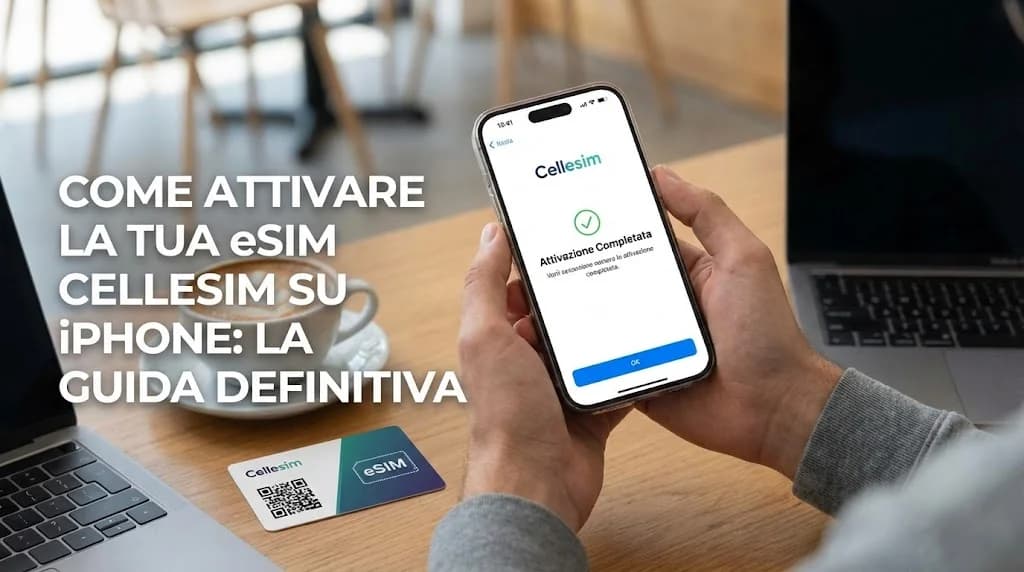
L'esperienza di atterrare in un nuovo paese e non avere connettività immediata è una frustrazione comune per molti viaggiatori. La ricerca di Wi-Fi pubblici instabili o l'attesa in fila per una SIM fisica all'aeroporto può rovinare l'inizio di qualsiasi avventura. Fortunatamente, la tecnologia eSIM offre una soluzione efficiente per rimanere sempre connessi. Questa guida definitiva ti mostrerà passo dopo passo come attivare la tua eSIM Cellesim su iPhone, garantendoti una connessione stabile e affidabile ovunque tu vada. Preparati a trasformare il tuo modo di viaggiare, rimanendo online con facilità e senza interruzioni.
- Preparazione Essenziale: La Tua Checklist eSIM Cellesim per iPhone
- Verificare la Compatibilità del Tuo iPhone con Cellesim
- Sbloccare il Tuo iPhone: Un Passo Cruciale per l'eSIM Cellesim
- Connessione Stabile: Il Wi-Fi Essenziale per l'Installazione della Tua eSIM Cellesim
- Attivare la Tua eSIM Cellesim su iPhone: Guida Passo Passo con Codice QR
- Configurazione Manuale dell'eSIM Cellesim su iPhone: Quando il QR Non Funziona
- Gestire i Piani Dati eSIM su iPhone: Dal Primo Utilizzo alla Selezione Multipla
- Risolvere Problemi Comuni di Attivazione dell'eSIM Cellesim su iPhone
- Massimizzare la Tua Connettività con Cellesim eSIM su iPhone in Viaggio
- Domande Frequenti
eSIM per l'Italia o piani globali Cellesim
Connettiti subito al tuo arrivo. Oltre 50.000 viaggiatori scelgono Cellesim in più di 200 paesi.
Acquista la Tua eSIM ItaliaPreparazione Essenziale: La Tua Checklist eSIM Cellesim per iPhone
Prima di immergerti nella procedura di attivazione della tua eSIM Cellesim, è fondamentale dedicare un momento alla preparazione. Come un viaggiatore esperto che controlla il passaporto prima di uscire di casa, assicurarsi che il tuo dispositivo, in questo caso il tuo iPhone, sia pronto è un passo cruciale. Ignorare questi controlli preliminari può portare a spiacevoli interruzioni o alla frustrazione di chiedersi "perché la mia eSIM non si attiva?". Affrontare questi passaggi preliminari garantisce una configurazione fluida e senza intoppi della tua eSIM Cellesim.
Verificare la Compatibilità del Tuo iPhone con Cellesim
Non tutti gli iPhone sono nati con la funzionalità eSIM. Questa tecnologia, che ti permette di avere una vera e propria scheda SIM virtuale, è supportata dai modelli più recenti di Apple. In generale, se possiedi un iPhone XR, iPhone XS o un modello successivo, sei idoneo. Questo include tutte le serie di iPhone 11, iPhone 12, iPhone 13, iPhone 14, iPhone 15 e gli iPhone SE (2ª e 3ª generazione). Quindi, sia che tu desideri attivare un'eSIM su iPhone 13, iPhone 12 o iPhone 11, la compatibilità è quasi certa. Tuttavia, i modelli iPhone acquistati in Cina continentale, Hong Kong e Macao potrebbero avere limitazioni specifiche, spesso supportando due nano-SIM fisiche anziché l'eSIM.
Il modo più semplice per essere sicuri al 100% è controllare direttamente sul tuo dispositivo. Vai su Impostazioni > Generali > Info e scorri verso il basso. Se vedi una sezione chiamata "SIM digitale" o un campo "IMEI2", il tuo iPhone è compatibile con le eSIM Cellesim.
Sbloccare il Tuo iPhone: Un Passo Cruciale per l'eSIM Cellesim
Questo è forse l'ostacolo più comune e meno compreso quando si tenta di installare una nuova eSIM, inclusa la tua eSIM Cellesim. Se hai acquistato il tuo iPhone direttamente da un operatore telefonico con un contratto, potrebbe essere "bloccato". Ciò significa che può funzionare solo con le SIM di quell'operatore specifico. Un iPhone bloccato non accetterà una eSIM di un altro fornitore come Cellesim, rendendo impossibile l'attivazione e la connettività.
Per verificare lo stato di blocco del tuo iPhone, vai su Impostazioni > Generali > Info. Cerca la voce "Blocco gestore". Se dice "Nessuna restrizione SIM", il tuo iPhone è sbloccato e pronto per utilizzare qualsiasi eSIM. Se invece mostra il nome del tuo operatore, dovrai contattare il tuo provider telefonico originale e richiederne lo sblocco. Solitamente è una procedura gratuita una volta terminato il contratto, ma è essenziale farla prima del viaggio per non avere brutte sorprese all'estero.
"Un iPhone sbloccato è la tua chiave per la libertà di connettività globale. Non limitare le tue opzioni di viaggio a causa di un vincolo contrattuale."
Connessione Stabile: Il Wi-Fi Essenziale per l'Installazione della Tua eSIM Cellesim
Ecco un piccolo, ma fondamentale, paradosso: per attivare un piano dati Cellesim che ti liberi dalla dipendenza dal Wi-Fi, hai inizialmente bisogno di una connessione Wi-Fi stabile. Il processo di installazione dell'eSIM richiede che il tuo iPhone scarichi il profilo della SIM dai server di Cellesim. Questo non può avvenire tramite dati cellulari finché l'eSIM non è attiva e funzionante.
Assicurati quindi di avere una connessione Wi-Fi robusta e affidabile quando sei pronto per l'attivazione della tua eSIM Cellesim. Il Wi-Fi di casa tua prima di partire è l'ideale, offrendo la massima stabilità e privacy. Se non l'hai fatto prima della partenza, anche il Wi-Fi dell'aeroporto o dell'hotel andrà benissimo, purché sia abbastanza forte da supportare il download del profilo. Una connessione debole o intermittente può causare problemi di attivazione o completamento dell'installazione dell'eSIM, portando a ritardi nella tua connettività.
Attivare la Tua eSIM Cellesim su iPhone: Guida Passo Passo con Codice QR
Questo è il metodo più comune e veloce per installare la tua eSIM Cellesim su iPhone. Una volta completato l'acquisto sul sito di Cellesim, riceverai un'email contenente tutte le istruzioni e, soprattutto, il codice QR. Questo piccolo quadrato grafico contiene tutte le informazioni necessarie per configurare la tua connessione.
- Acquista la Tua eSIM Cellesim: Visita cellesim.com e scegli il piano dati più adatto alle tue esigenze di viaggio. Completa l'acquisto e attendi l'email di conferma con il codice QR e le istruzioni dettagliate.
- Prepara il Tuo iPhone: Assicurati di essere connesso a una rete Wi-Fi stabile (come discusso in precedenza) e che il tuo iPhone sia carico.
- Accedi alle Impostazioni Cellulare: Vai su Impostazioni > Cellulare sul tuo iPhone.
- Aggiungi un Piano Cellulare: Tocca "Aggiungi piano cellulare". Il tuo iPhone aprirà la fotocamera per scansionare il codice QR.
- Scansiona il Codice QR: Inquadra il codice QR che hai ricevuto via email da Cellesim. Assicurati che il codice sia ben illuminato e che l'intera immagine sia visibile sullo schermo. Il tuo iPhone rileverà automaticamente il piano cellulare.
- Conferma il Piano: Segui le istruzioni sullo schermo per etichettare la tua nuova eSIM (es. "Viaggio", "Cellesim Italia"). Questo ti aiuterà a distinguere l'eSIM dalla tua SIM principale. Tocca "Aggiungi piano cellulare" per confermare l'installazione.
- Configura le Preferenze: Ti verrà chiesto quale piano utilizzare come predefinito per i dati cellulari e le chiamate. Se stai viaggiando, imposta la tua eSIM Cellesim come piano dati principale e il tuo numero di casa per le chiamate (se desideri ricevere chiamate sul tuo numero abituale). Assicurati che l'opzione "Roaming Dati" sia attiva per la tua eSIM Cellesim (e disattivata per la tua SIM principale, se non vuoi incorrere in costi aggiuntivi).
In pochi istanti, la tua eSIM Cellesim sarà attiva e pronta all'uso, permettendoti di navigare, inviare messaggi e utilizzare le tue app preferite.
Configurazione Manuale dell'eSIM Cellesim su iPhone: Quando il QR Non Funziona
Sebbene la scansione del codice QR sia il metodo più semplice, a volte potresti trovarti in una situazione in cui non è possibile utilizzare la fotocamera del tuo iPhone per leggere il codice (ad esempio, schermo rotto, codice illeggibile, o stai usando lo stesso telefono per visualizzare il QR). In questi casi, l'installazione manuale della tua eSIM Cellesim è la soluzione.
- Accedi all'Opzione Manuale: Vai su Impostazioni > Cellulare > Aggiungi piano cellulare, proprio come faresti per il QR code. Invece di scansionare, cerca e tocca l'opzione "Inserisci i dettagli manualmente" (o "Immetti i dettagli manualmente").
- Inserisci i Dati Richiesti: Ti verranno richiesti due pezzi di informazione essenziali, che troverai nell'email di conferma di Cellesim:
- Indirizzo SM-DP+
- Codice di attivazione
- Completa l'Installazione: Tocca "Avanti" o "Aggiungi piano cellulare" e segui le istruzioni sullo schermo per etichettare la tua eSIM e configurare le preferenze, come descritto nel metodo con QR code.
La procedura manuale è altrettanto efficace quanto quella con QR code, richiede solo un po' più di attenzione nella digitazione dei dati. Per una guida visiva e dettagliata sulla configurazione manuale, visita la nostra pagina di supporto per l'installazione manuale eSIM.
Gestire i Piani Dati eSIM su iPhone: Dal Primo Utilizzo alla Selezione Multipla
Una volta che la tua eSIM Cellesim è installata, il tuo iPhone offre strumenti potenti per gestirla, soprattutto se utilizzi più piani cellulari (ad esempio, la tua SIM fisica abituale e una o più eSIM). La gestione dei piani è intuitiva e ti permette di ottimizzare la tua connettività in base alle tue esigenze.
Etichettare e Distinguere i Piani
Quando installi una nuova eSIM, il tuo iPhone ti chiederà di assegnare un'etichetta al piano (es. "Personale", "Lavoro", "Viaggio Cellesim"). Puoi modificare queste etichette in qualsiasi momento andando su Impostazioni > Cellulare e selezionando il piano desiderato. Etichette chiare rendono facile identificare quale piano stai usando per dati, chiamate o messaggi.
Passare da un Piano all'Altro per i Dati Cellulari
Se hai più eSIM o una SIM fisica e un'eSIM, puoi scegliere quale piano utilizzare per i dati cellulari in modo rapido. Vai su Impostazioni > Cellulare > Dati cellulare e seleziona il piano desiderato. Durante il viaggio, imposta la tua eSIM Cellesim come piano dati principale per evitare costi di roaming con il tuo operatore di casa. Ricorda di disattivare il roaming dati per la tua SIM principale se vuoi essere sicuro di non utilizzarla per internet all'estero.
Gestione delle Chiamate e SMS
Il tuo iPhone ti permette anche di scegliere quale piano utilizzare per le chiamate e gli SMS. Puoi impostare un numero preferito per tutti i contatti o selezionare un piano specifico per ogni contatto. Questo è utile per mantenere il tuo numero personale attivo per le chiamate e usare l'eSIM solo per i dati.
Quando il Credito Dati Scade o Finisce
Cellesim ti invierà notifiche quando il tuo piano dati sta per scadere o i dati stanno per esaurirsi. In questi casi, puoi facilmente ricaricare la tua eSIM Cellesim direttamente tramite il nostro sito web. Per i piani scaduti o non più necessari, puoi rimuoverli andando su Impostazioni > Cellulare, selezionando il piano eSIM e toccando "Rimuovi piano cellulare". Per maggiori dettagli sulla rimozione di piani, consulta la nostra guida su come gestire i piani eSIM su iPhone.
Risolvere Problemi Comuni di Attivazione dell'eSIM Cellesim su iPhone
Anche con la migliore preparazione, a volte possono sorgere piccoli intoppi durante o dopo l'attivazione dell'eSIM. Non preoccuparti, la maggior parte dei problemi di connettività Cellesim su iPhone sono facili da risolvere. Ecco una guida ai problemi più comuni e alle loro soluzioni.
- "Nessun Servizio" o "Ricerca":
- Verifica Roaming Dati: Vai su Impostazioni > Cellulare > Piani cellulare, seleziona la tua eSIM Cellesim e assicurati che "Roaming dati" sia attivo. Molti piani eSIM per viaggi richiedono l'attivazione del roaming per funzionare.
- Seleziona Rete Manualmente: A volte il tuo iPhone potrebbe non connettersi automaticamente alla rete giusta. Vai su Impostazioni > Cellulare > Selezione Rete per la tua eSIM Cellesim e disattiva "Automatico", quindi scegli una delle reti elencate manualmente.
- Riavvia il Telefono: Un semplice riavvio può risolvere molti problemi di connettività, aggiornando le impostazioni di rete.
- Problemi con il Codice QR:
- Illuminazione e Messa a Fuoco: Assicurati che il codice QR sia ben illuminato e che la fotocamera del tuo iPhone sia a fuoco.
- Qualità dell'Immagine: Se stai scansionando da uno schermo, assicurati che la luminosità sia alta e che non ci siano riflessi. Se è stampato, verifica che la stampa sia chiara e senza sbavature.
- Guida Manuale: Se il QR code proprio non funziona, usa la procedura di installazione manuale fornita nell'email di Cellesim.
- Velocità Lenta o Connessione Intermittente:
- APN (Access Point Name): In rari casi, potrebbe essere necessario configurare l'APN manualmente. Le informazioni APN sono generalmente fornite nell'email di Cellesim. Vai su Impostazioni > Cellulare > Rete dati cellulare per il tuo piano eSIM e inserisci i dettagli APN.
- Copertura di Rete: Controlla se ti trovi in un'area con scarsa copertura di rete. Spostarsi in un'altra zona può migliorare la velocità.
- eSIM Bloccata o Inattiva:
- Stato dell'iPhone: Ricontrolla che il tuo iPhone non sia bloccato dall'operatore. Se lo è, l'eSIM non funzionerà.
- Contatta il Supporto Cellesim: Se hai provato tutti i passaggi e l'eSIM non funziona, contatta il supporto clienti Cellesim via email all'indirizzo [email protected]. Fornisci il tuo numero d'ordine e una descrizione dettagliata del problema.
Per ulteriori soluzioni e una guida pratica su come prevenire i problemi di connettività, consulta il nostro articolo dedicato: eSIM Nessun Servizio: La Guida Pratica per Risolvere e Prevenire.
Massimizzare la Tua Connettività con Cellesim eSIM su iPhone in Viaggio
L'attivazione della tua eSIM Cellesim sul tuo iPhone è solo l'inizio. Per sfruttare al meglio la tua connettività durante il viaggio, considera questi suggerimenti pratici che ti aiuteranno a rimanere online in modo efficiente ed economico.
Monitorare l'Utilizzo dei Dati
Il tuo iPhone ti permette di tenere traccia dell'utilizzo dei dati per ogni piano cellulare. Vai su Impostazioni > Cellulare e scorri verso il basso per vedere l'utilizzo corrente. Questo ti aiuta a gestire il tuo consumo e ad evitare di esaurire i dati prima del previsto. Puoi anche utilizzare il nostro Calcolatore Dati Smart per stimare il fabbisogno del tuo viaggio.
Utilizzare l'Hotspot Personale
Una delle grandi comodità dell'eSIM su iPhone è la possibilità di creare un hotspot personale e condividere la tua connessione dati con altri dispositivi o compagni di viaggio. Assicurati che il tuo piano Cellesim supporti l'hotspot (la maggior parte lo fa) e attivalo da Impostazioni > Hotspot personale. Questo ti permette di trasformare il tuo iPhone in un router portatile. Per una guida completa, visita Come usare l'Hotspot con eSIM per viaggiare connessi.
Confronto Costi: eSIM vs. Roaming vs. SIM Locale
L'eSIM Cellesim si posiziona come una delle opzioni più convenienti e pratiche per la connettività internazionale. Vediamo un breve confronto:
| Opzione | Costo (es. 7 giorni) | Velocità | Setup |
|---|---|---|---|
| Cellesim eSIM | Da €4.50 | Piena 4G/5G | Instantaneo |
| Roaming | €10-15/giorno | Spesso limitata | Automatico |
| SIM Locale | €15-30 | Piena velocità | Acquisto in negozio |
Come puoi vedere, la Cellesim eSIM offre un equilibrio ideale tra costo, velocità e facilità d'uso, eliminando la necessità di cercare negozi di telefonia all'estero o di pagare tariffe di roaming esorbitanti. Puoi anche stimare i tuoi potenziali risparmi con il nostro Calcolatore Risparmio Roaming.
Sicurezza Online in Viaggio
Con la tua eSIM attiva, goditi la libertà di navigare in sicurezza. Tuttavia, ricorda sempre di utilizzare reti Wi-Fi pubbliche con cautela e di preferire sempre la tua connessione eSIM, che offre maggiore sicurezza e affidabilità. Per approfondimenti sulla sicurezza digitale in viaggio, un'ottima risorsa è il sito del Ministero degli Affari Esteri italiano, che offre consigli utili per i viaggiatori (Viaggiare Sicuri).
Domande Frequenti
Che cos'è una eSIM e come funziona sul mio iPhone?
Una eSIM (embedded SIM) è una SIM digitale integrata direttamente nel tuo iPhone. Funziona come una scheda SIM fisica ma senza la necessità di inserirla o rimuoverla. Ti permette di scaricare e attivare piani cellulari dal tuo operatore o da un provider come Cellesim, gestendoli direttamente dalle impostazioni del telefono.
Posso avere più eSIM attive sul mio iPhone contemporaneamente?
Sì, gli iPhone più recenti (dall'iPhone XS/XR in poi) supportano la funzionalità Dual SIM, che ti permette di utilizzare contemporaneamente una SIM fisica e una eSIM, o anche due eSIM (sui modelli più recenti). Puoi passare facilmente da un piano all'altro per i dati cellulari e le chiamate direttamente dalle impostazioni del tuo iPhone.
È necessario disattivare la mia SIM fisica di casa quando uso una eSIM Cellesim all'estero?
Non è strettamente necessario disattivare la tua SIM fisica, ma è fortemente consigliato disattivare il "Roaming Dati" per la tua SIM di casa nelle impostazioni cellulare del tuo iPhone. In questo modo, eviterai addebiti inaspettati per il roaming dati, mentre potrai comunque ricevere chiamate e SMS sul tuo numero abituale.
Cosa devo fare se il mio iPhone non legge il codice QR dell'eSIM Cellesim?
Assicurati che il codice QR sia ben illuminato e che la fotocamera del tuo iPhone sia a fuoco. Controlla anche la luminosità dello schermo da cui stai scansionando. Se il problema persiste, puoi sempre optare per l'installazione manuale, inserendo i dettagli SM-DP+ e il codice di attivazione forniti nell'email di Cellesim.
Posso utilizzare l'hotspot personale con la mia eSIM Cellesim su iPhone?
Sì, nella maggior parte dei casi, i piani dati Cellesim supportano l'hotspot personale. Puoi attivarlo dalle impostazioni del tuo iPhone per condividere la tua connessione internet con altri dispositivi o con amici e familiari durante il viaggio, trasformando il tuo iPhone in un pratico router Wi-Fi.
Cellesim offre supporto in caso di problemi con l'attivazione della mia eSIM?
Assolutamente sì. Se incontri difficoltà durante l'attivazione o l'utilizzo della tua eSIM Cellesim sul tuo iPhone, il nostro team di supporto è disponibile via email all'indirizzo [email protected]. Saremo lieti di assisterti e risolvere qualsiasi problema.
Pronto per una Connettività Senza Confini sul Tuo iPhone?
Unisciti a 50.000+ viaggiatori in oltre 200 paesi. Attiva la tua eSIM Cellesim in soli 2 minuti.
Inizia il Tuo Viaggio ConnessoAffidabile per viaggiatori di tutto il mondo. Supporto 24/7.
Da leggere anche: Macao eSIM