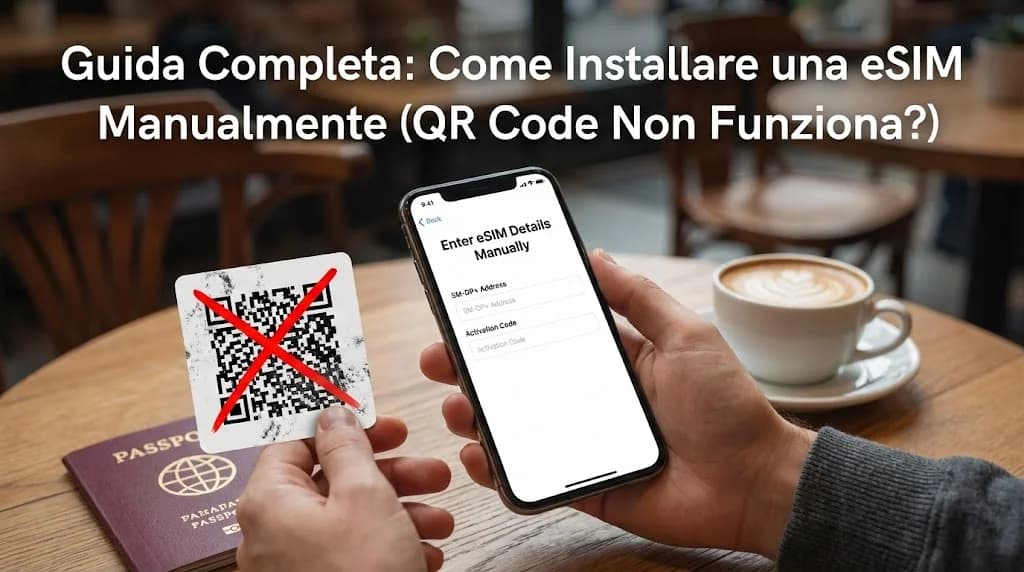
Sei appena atterrato, magari dopo un volo intercontinentale. La prima cosa che fai è cercare di connetterti. Tiri fuori il telefono, apri l'email con il QR code della tua nuova eSIM e... niente. La fotocamera non lo mette a fuoco, l'app non lo riconosce. È un momento di frustrazione che ogni viaggiatore teme. Ma non è la fine del mondo, anzi. Esiste un metodo alternativo, sicuro e altrettanto veloce che ti mette al riparo da questi imprevisti: installare l'eSIM manualmente. Questa guida completa all'attivazione eSIM è pensata proprio per trasformare quel piccolo panico in un'azione semplice e sicura. Prima di tutto, però, è fondamentale assicurarsi di avere uno dei dispositivi compatibili con eSIM, poiché questa tecnologia è supportata dai modelli più recenti.
- Comprendere i Problemi Comuni del QR Code eSIM
- La Soluzione Definitiva: Installazione Manuale della Tua eSIM
- Preparazione all'Installazione Manuale: Cosa Ti Serve
- Guida Passo-Passo: Installare una eSIM Manualmente su iPhone
- Guida Passo-Passo: Installare una eSIM Manualmente su Android
- Vantaggi dell'Installazione Manuale: Sicurezza e Flessibilità in Viaggio
- Quando Attivare la Tua eSIM per un Viaggio Senza Preoccupazioni
- Risoluzione dei Problemi Comuni dell'eSIM (Oltre il QR Code)
- Domande Frequenti
Piani eSIM Cellesim per Connetterti Ovunque
Non lasciare che i problemi di connessione rovinino il tuo viaggio. Cellesim ti offre eSIM affidabili in oltre 200 paesi. Unisciti a 50.000+ viaggiatori soddisfatti.
Scopri Tutti i Piani eSIMComprendere i Problemi Comuni del QR Code eSIM
Prima di passare alla soluzione manuale, è utile comprendere perché la scansione di un QR code a volte fallisce. Spesso non è un problema della tua eSIM, ma piuttosto di piccole complicazioni tecniche. Conoscerle ti aiuta a capire che non c'è nulla di cui preoccuparsi.
Problemi con la Fotocamera del Telefono
La causa più comune è spesso la più semplice: la lente della fotocamera potrebbe essere sporca o graffiata. Un'impronta digitale o un piccolo graffio possono impedire al sensore della fotocamera del telefono di leggere correttamente i dettagli del QR code eSIM. Anche una scarsa illuminazione ambientale gioca un ruolo fondamentale. Tentare di scansionare un codice in un terminal aeroportuale poco illuminato o sul sedile posteriore di un taxi di notte può essere complicato, aumentando la necessità di sapere come installare la tua eSIM manualmente. In questi scenari, la fotocamera del telefono fatica a distinguere i pixel del codice, rendendo l'attivazione eSIM senza QR code l'unica via praticabile. La messa a fuoco è essenziale; assicurati che la fotocamera sia in grado di mettere a fuoco chiaramente il codice sullo schermo o sulla stampa.
Qualità dell'Immagine del QR Code
A volte il problema risiede nell'immagine stessa del QR code. Se stai cercando di scansionare uno screenshot a bassa risoluzione o un'immagine che hai ingrandito troppo, la qualità potrebbe essere troppo degradata. Lo stesso vale se visualizzi l'email su uno schermo secondario, come un laptop con un display danneggiato o con impostazioni di luminosità e contrasto non ottimali. Un'immagine sfocata o pixelata è il nemico numero uno di una scansione rapida. Immagina di doverlo fare appena atterrato per il tuo viaggio, magari con una eSIM per gli USA pronta per essere attivata per chiamare il tuo Uber. Se il QR code non funziona a causa della sua scarsa qualità, l'unica opzione affidabile è l'installazione manuale eSIM. È fondamentale avere una copia chiara e ben definita del QR code, altrimenti i problemi QR code eSIM persistono.
Email o App che Deformano l'Immagine
Alcuni client di posta elettronica o app di messaggistica possono comprimere o ridimensionare le immagini per risparmiare dati, alterando leggermente la forma del QR code eSIM. Anche se a occhio nudo sembra perfetto, questa minima deformazione può essere sufficiente a confondere l'algoritmo di lettura della fotocamera. È un problema sottile ma più frequente di quanto si pensi, portando a un QR code non funzionante. In questi casi, anche se la tua fotocamera del telefono è in perfette condizioni, l'installazione tramite scansione fallirà.
La Soluzione Definitiva: Installazione Manuale della Tua eSIM
Quando la scansione del QR code non funziona, l'installazione manuale della eSIM diventa la tua ancora di salvezza. Questo metodo consiste nell'inserire direttamente le informazioni di attivazione nel tuo dispositivo. È un processo semplice e garantisce che tu possa connetterti senza intoppi, eliminando la dipendenza dalla qualità dell'immagine o dalla funzionalità della fotocamera. La bellezza dell'eSIM sta proprio in questa flessibilità: hai sempre un'alternativa affidabile per attivare il tuo piano dati, ovunque tu sia nel mondo.
Cellesim fornisce sempre tutte le informazioni necessarie per l'installazione manuale nella tua email di conferma. Troverai un codice di attivazione (spesso chiamato "codice SM-DP+ Address" o "codice di conferma") e un indirizzo del server. Questi due elementi sono la chiave per configurare la tua eSIM senza bisogno di scansionare nulla.
Preparazione all'Installazione Manuale: Cosa Ti Serve
Per procedere con l'installazione manuale della tua eSIM, avrai bisogno di due informazioni principali che Cellesim ti invierà via email:
- Indirizzo SM-DP+ (Subscription Manager Data Preparation): Questo è l'indirizzo del server che gestisce la tua eSIM.
- Codice di Attivazione (Activation Code o Codice di Conferma): Una stringa alfanumerica unica per la tua eSIM.
Assicurati di avere queste informazioni a portata di mano, magari copiate in un documento di testo sul telefono o scritte a mano, prima di iniziare il processo. Controlla attentamente l'email di conferma che hai ricevuto da Cellesim dopo l'acquisto del tuo piano dati. È lì che troverai questi dettagli.
Guida Passo-Passo: Installare una eSIM Manualmente su iPhone
Il processo di installazione manuale su iPhone è intuitivo e richiede solo pochi passaggi. Assicurati di essere connesso a una rete Wi-Fi stabile prima di iniziare. Per una guida visiva, puoi consultare anche la nostra guida interattiva per l'installazione eSIM.
- Apri le Impostazioni: Tocca l'icona "Impostazioni" sul tuo iPhone.
- Vai a Cellulare/Dati Cellulare: Seleziona "Cellulare" (o "Dati Cellulare" a seconda della versione iOS).
- Aggiungi Piano Cellulare: Tocca "Aggiungi piano cellulare".
- Inserisci i Dati Manualmente: Quando ti viene chiesto di scansionare un QR code, scegli l'opzione "Inserisci i dettagli manualmente" o "Usa codice di attivazione".
- Inserisci SM-DP+ e Codice di Attivazione: Inserisci l'indirizzo SM-DP+ e il codice di attivazione forniti da Cellesim. Fai attenzione a digitare correttamente ogni carattere.
- Configura l'eSIM: Segui le istruzioni sullo schermo per etichettare la tua nuova eSIM (es. "Cellesim Viaggio") e impostare le preferenze per le chiamate e i dati mobili.
- Attiva l'eSIM: Una volta completata la configurazione, assicurati che la tua nuova eSIM sia selezionata per i dati mobili.
Il tuo iPhone si connetterà alla rete Cellesim. Potrebbe essere necessario un riavvio del dispositivo o attivare/disattivare la modalità aereo per finalizzare la connessione. Se riscontri problemi, la pagina eSIM nessun servizio offre ulteriori suggerimenti.
Guida Passo-Passo: Installare una eSIM Manualmente su Android
Anche per gli utenti Android, l'installazione manuale è un processo straightforward. I nomi esatti delle voci di menu possono variare leggermente a seconda del produttore del telefono (Samsung, Google Pixel, Huawei, ecc.) e della versione di Android, ma la logica rimane la stessa. Assicurati di avere una connessione Wi-Fi.
- Apri le Impostazioni: Accedi all'app "Impostazioni".
- Rete e Internet: Trova e seleziona "Rete e Internet" (o "Connessioni" su Samsung).
- SIM o Reti Mobili: Tocca "SIM" o "Reti mobili".
- Aggiungi eSIM/Piano: Cerca l'opzione "Aggiungi eSIM", "Aggiungi piano dati" o "Scarica una SIM".
- Inserisci i Dettagli Manualmente: Quando richiesto di scansionare un QR code, scegli l'opzione per l'inserimento manuale o "Utilizza il codice di attivazione".
- Inserisci SM-DP+ e Codice di Attivazione: Digita l'indirizzo SM-DP+ e il codice di attivazione forniti da Cellesim. Verifica di non aver commesso errori di battitura.
- Conferma e Attiva: Segui le istruzioni sullo schermo per completare l'installazione. Potrai dare un nome alla tua eSIM e scegliere se usarla per i dati.
Dopo questi passaggi, la tua eSIM Cellesim dovrebbe essere attiva e pronta all'uso. Se la connessione non si stabilisce immediatamente, prova a riavviare il dispositivo o ad abilitare e disabilitare la modalità aereo. Per maggiori dettagli, puoi consultare la nostra guida definitiva su come installare una eSIM su Android.
Vantaggi dell'Installazione Manuale: Sicurezza e Flessibilità in Viaggio
L'opzione di installazione manuale di una eSIM offre numerosi vantaggi che la rendono una scelta preziosa per ogni viaggiatore moderno.
- Affidabilità Garantita: Elimina i problemi legati alla fotocamera, all'illuminazione o alla qualità del QR code. Con l'installazione manuale, hai un controllo diretto sul processo.
- Connessione Senza Interruzioni: In caso di problemi con la scansione, non rimani isolato. Puoi attivare il tuo piano dati rapidamente e iniziare a navigare, chiamare o usare le app di viaggio senza perdere tempo prezioso.
- Flessibilità in Ogni Scenario: Indipendentemente dalle condizioni ambientali (scarsa illuminazione, schermo danneggiato) o tecniche (app che deformano il QR), l'opzione manuale ti assicura di poterti connettere.
- Pace della Mente: Sapere che esiste un metodo alternativo e sicuro per attivare la tua eSIM ti dà tranquillità. Questo è particolarmente importante in paesi stranieri dove l'accesso a una connessione può fare la differenza in situazioni di emergenza o per semplici necessità di navigazione.
Con Cellesim, l'obiettivo è sempre quello di offrirti una connettività semplice e senza stress. L'installazione manuale è una parte fondamentale di questa promessa, garantendoti che sarai sempre connesso, non importa cosa.
"In un mondo sempre più connesso, avere un piano B per l'attivazione della propria eSIM è essenziale. L'installazione manuale è quel piano B affidabile che ogni viaggiatore dovrebbe conoscere."
Quando Attivare la Tua eSIM per un Viaggio Senza Preoccupazioni
La tempistica di attivazione della tua eSIM può influenzare la tua esperienza di viaggio. Ecco alcuni consigli su quando è meglio procedere:
- Prima della Partenza: Se hai accesso a una connessione Wi-Fi stabile a casa o in hotel, puoi attivare la tua eSIM prima di partire o non appena arrivi. Questo ti consente di essere subito operativo appena atterrato. Puoi attivare la tua eSIM Cellesim anche mentre sei ancora nel tuo paese d'origine.
- Appena Arrivato: Se preferisci, puoi attendere di arrivare a destinazione. Tuttavia, assicurati di avere una connessione Wi-Fi (ad esempio, quella dell'aeroporto o del tuo hotel) per completare l'installazione manuale. Una volta installata, la tua eSIM dovrebbe connettersi automaticamente alla rete locale.
- Fuso Orario: Se viaggi attraverso fusi orari, considera che alcuni piani eSIM iniziano a conteggiare i giorni dal momento dell'attivazione o dal primo utilizzo. Pianifica l'attivazione in modo da massimizzare la copertura del tuo piano durante i giorni effettivi di viaggio.
Cellesim ti invierà tutte le istruzioni dettagliate via email, inclusi consigli sulla tempistica di attivazione per il tuo specifico piano.
Risoluzione dei Problemi Comuni dell'eSIM (Oltre il QR Code)
Se, dopo aver installato manualmente la tua eSIM, incontri ancora problemi di connessione, ecco alcuni passaggi di troubleshooting che possono aiutarti:
- Verifica l'Attivazione: Nelle impostazioni del tuo telefono, assicurati che la eSIM Cellesim sia attiva e selezionata per i dati mobili.
- Modalità Aereo: Attiva e disattiva la modalità aereo. Questo spesso aiuta il telefono a ristabilire la connessione con la rete.
- Riavvia il Dispositivo: Un semplice riavvio può risolvere molti problemi di rete temporanei.
- Controlla l'APN: In rari casi, potrebbe essere necessario configurare manualmente l'APN (Access Point Name). Le informazioni relative all'APN sono generalmente fornite da Cellesim nell'email di attivazione, o puoi trovarle nella sezione di supporto del sito Cellesim.
- Verifica la Copertura: Assicurati di trovarti in un'area con copertura di rete. Puoi controllare la copertura del paese specifico sul sito Cellesim.
- Contatta il Supporto: Se hai provato tutti i passaggi e non riesci ancora a connetterti, il nostro team di supporto è disponibile all'indirizzo [email protected] per aiutarti.
Per ulteriori informazioni sulla compatibilità del tuo dispositivo, puoi utilizzare il controllo eSIM di Cellesim.
Pronto per una Connessione Senza Sforzo?
Non lasciare che i problemi di QR code ti fermino. Scegli Cellesim per una connettività affidabile e un'installazione semplificata.
Inizia il Tuo Viaggio ConnessoAffidabile per 50.000+ viaggiatori in 200+ paesi. Supporto 24/7.
Domande Frequenti
Posso installare una eSIM Cellesim senza un QR code?
Sì, assolutamente. Tutti i piani eSIM Cellesim includono le informazioni necessarie per l'installazione manuale, che prevede l'inserimento di un indirizzo SM-DP+ e un codice di attivazione direttamente nelle impostazioni del tuo telefono. Questa opzione è utile se il QR code non funziona o se non hai un altro schermo per scansionarlo.
Dove trovo i dati per l'installazione manuale della mia eSIM Cellesim?
I dati per l'installazione manuale, ovvero l'indirizzo SM-DP+ e il codice di attivazione, sono inclusi nell'email di conferma che ricevi da Cellesim dopo l'acquisto del tuo piano eSIM. Ti consigliamo di tenere questa email a portata di mano o di salvare le informazioni.
L'installazione manuale è più complicata della scansione del QR code?
No, l'installazione manuale è altrettanto semplice, anche se richiede qualche passaggio in più. La maggior parte degli utenti trova il processo intuitivo seguendo le istruzioni passo-passo fornite da Cellesim o le guide integrate nelle impostazioni del proprio smartphone, sia esso iPhone o Android.
Devo essere connesso a internet per installare manualmente la eSIM?
Sì, per scaricare il profilo eSIM sul tuo dispositivo, è necessario essere connesso a una rete internet, solitamente tramite Wi-Fi. Ti consigliamo di completare l'installazione mentre sei ancora connesso a una rete Wi-Fi stabile, prima o subito dopo l'arrivo a destinazione.
Cosa devo fare se l'eSIM non funziona nemmeno dopo l'installazione manuale?
Se la tua eSIM non si connette dopo l'installazione manuale, prova a riavviare il telefono, attivare e disattivare la modalità aereo, e verificare che la eSIM sia attiva nelle impostazioni. Assicurati anche di essere in un'area con copertura di rete. Se il problema persiste, contatta il supporto clienti di Cellesim a [email protected] per assistenza.
La mia eSIM Cellesim ha una data di scadenza per l'attivazione?
Le eSIM Cellesim hanno un periodo di validità entro il quale devono essere attivate. Questa informazione è specificata nei dettagli del tuo piano e nell'email di conferma. Ti consigliamo di attivare la tua eSIM prima della scadenza per non perdere il servizio.