

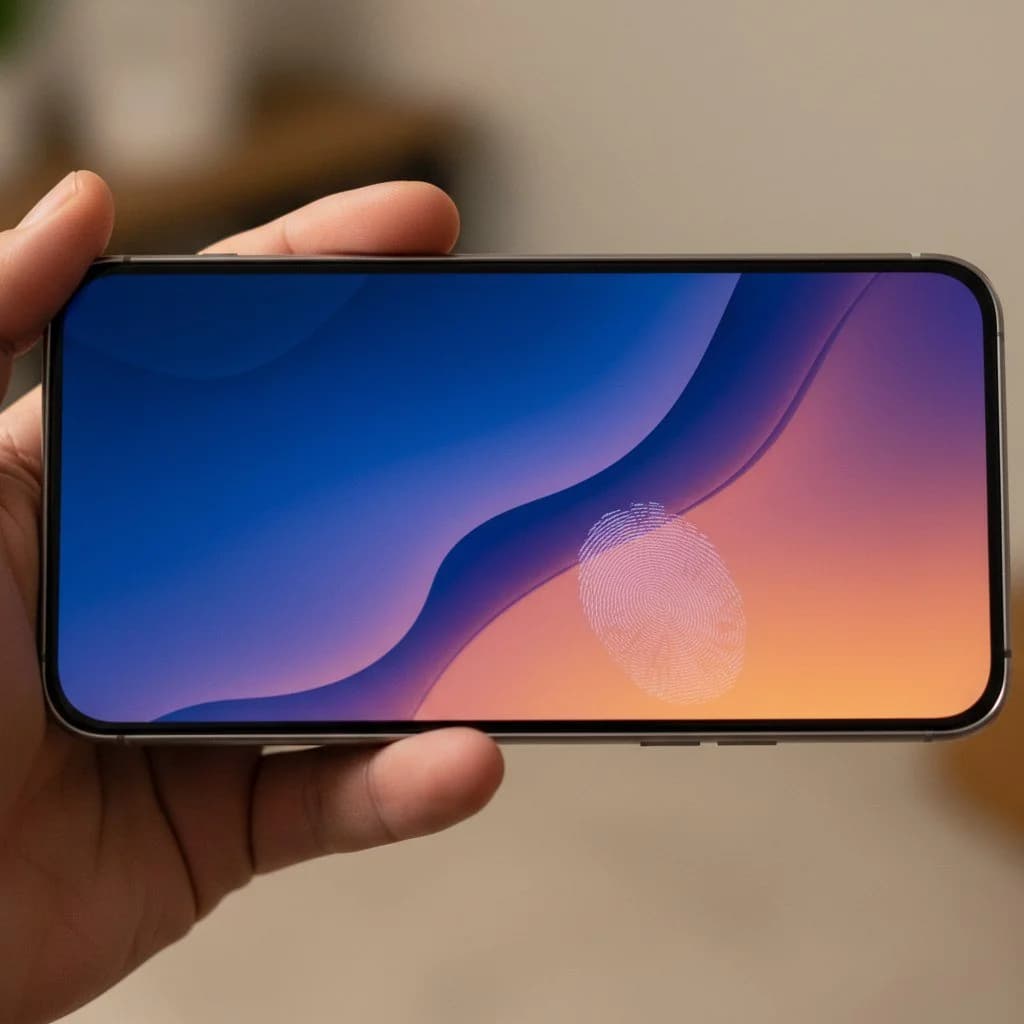
विदेश यात्रा के लिए एक eSIM अविश्वसनीय रूप से सुविधाजनक है, लेकिन वापस घर आने पर आपको इसकी आवश्यकता नहीं रह सकती है। यह जानने के लिए पढ़ें कि भारत वापस आने के बाद अपने फ़ोन से अप्रयुक्त eSIM को कैसे हटाया जाए, चाहे वह eSIM-संगत डिवाइसों की सूची में iPhone हो या Android फ़ोन।
कई यात्रियों को विदेश यात्रा के लिए eSIM (डिजिटल सिम) की सुविधा पसंद आती है। ये डिजिटल प्लान आपको महंगे रोमिंग शुल्क से बचते हुए अपने स्मार्टफोन पर डेटा एक्सेस करने की सुविधा देते हैं। eSIM खरीदने से लेकर सक्रिय करने तक, यह एक परेशानी मुक्त अनुभव है। लेकिन एक बार जब आप भारत वापस आ जाते हैं, तो आपको शायद अपने अंतरराष्ट्रीय eSIM की आवश्यकता नहीं होती है, खासकर यदि यह एक्सपायर हो गया हो या आपके भारतीय नेटवर्क प्रदाता के पास लौटने का समय हो।
- eSIM हटाना क्यों ज़रूरी है?
- एक्सपायर्ड eSIM हटाने से पहले ध्यान रखने योग्य बातें
- iPhone से eSIM कैसे हटाएं
- Android फ़ोन से eSIM कैसे हटाएं
- अपने फ़ोन से eSIM हटाने के लाभ
- भविष्य की यात्राओं के लिए eSIM प्रबंधित करने के टिप्स
- सामान्य प्रश्न
अगली यात्रा के लिए Cellesim eSIM पाएं!
Cellesim के साथ अपनी अगली अंतर्राष्ट्रीय यात्रा के लिए तैयार रहें। दुनिया भर के 200+ से अधिक देशों में जुड़े रहें, हमारे 50,000+ संतुष्ट ग्राहकों में शामिल हों।
ग्लोबल eSIM प्लान देखेंeSIM हटाना क्यों ज़रूरी है?
यदि आप पहले अमेरिका की यात्रा के लिए eSIM का उपयोग करते थे या यूके के लिए एक eSIM रखते थे, तो अब इसे हटाना आपके फ़ोन के प्रदर्शन के लिए सबसे अच्छा हो सकता है। अपना eSIM हटाना एक सीधा काम है, और यह आपके फ़ोन को अव्यवस्था से मुक्त रखने और यह सुनिश्चित करने में मदद करता है कि आपके पास केवल वही नेटवर्क योजनाएँ हैं जिनकी आपको आवश्यकता है। यह विशेष रूप से सच है यदि आप OTP के लिए अपना भारतीय सिम सक्रिय रखना चाहते हैं और डेटा के लिए eSIM का उपयोग करना चाहते हैं।
एक बार जब आप भारत वापस आ जाते हैं और आपके अंतर्राष्ट्रीय eSIM प्लान की समय-सीमा समाप्त हो जाती है या अब इसकी आवश्यकता नहीं होती है, तो इसे हटाना कई कारणों से फायदेमंद होता है:
- अव्यवस्था कम करें: आपके फ़ोन की सेल्युलर सेटिंग्स में कई निष्क्रिय eSIM प्लान अव्यवस्था पैदा कर सकते हैं और भ्रम पैदा कर सकते हैं।
- संभावित संघर्षों से बचें: कभी-कभी, निष्क्रिय eSIM प्लान आपके सक्रिय भारतीय सिम के साथ नेटवर्क प्राथमिकताओं के संबंध में संघर्ष कर सकते हैं, जिससे कनेक्टिविटी समस्याएँ हो सकती हैं।
- सुरक्षा: हालाँकि एक एक्सपायर्ड eSIM से बहुत अधिक जोखिम नहीं होता है, फिर भी निष्क्रिय प्रोफ़ाइलों को हटाना एक अच्छा अभ्यास है।
- संगठन: अपनी सेल्युलर सेटिंग्स को साफ-सुथरा रखने से भविष्य में नए eSIM प्लान को सक्रिय करना आसान हो जाता है।
एक्सपायर्ड eSIM हटाने से पहले ध्यान रखने योग्य बातें
eSIM को हटाने से पहले, कुछ महत्वपूर्ण बातों पर विचार करें ताकि यह सुनिश्चित हो सके कि आप कोई महत्वपूर्ण कनेक्शन या डेटा नहीं खो रहे हैं:
- प्लान की स्थिति की पुष्टि करें: क्या eSIM प्लान वास्तव में एक्सपायर हो गया है? यदि आप निकट भविष्य में उस देश में वापस यात्रा करने की योजना बना रहे हैं और प्लान अभी भी सक्रिय है, तो आप इसे सक्रिय रखने का निर्णय ले सकते हैं।
- भारतीय सिम सक्रिय है: सुनिश्चित करें कि आपका प्राथमिक भारतीय सिम कार्ड (या eSIM) पूरी तरह से सक्रिय है और आपको कॉल और डेटा के लिए कनेक्शन प्रदान कर रहा है।
- कोई महत्वपूर्ण डेटा नहीं: eSIM केवल कनेक्टिविटी डेटा संग्रहीत करते हैं; वे आपके फ़ोन पर कोई व्यक्तिगत डेटा या संपर्क संग्रहीत नहीं करते हैं। इसे हटाने से कोई व्यक्तिगत जानकारी नहीं मिटेगी।
- भविष्य की यात्राएं: यदि आप अक्सर अंतरराष्ट्रीय यात्रा करते हैं, तो आप भविष्य में उपयोग के लिए eSIM प्लान को हटाना सीख सकते हैं। Cellesim जैसे प्रदाता त्वरित और आसान सक्रियण के साथ 200+ से अधिक देशों में eSIM प्लान प्रदान करते हैं।
कुछ मामलों में, यदि आपको इंस्टॉलेशन प्रक्रिया के दौरान कोई समस्या आती है, तो आप Cellesim के QR कोड स्कैन से संबंधित गाइड देख सकते हैं, खासकर यदि आप केवल एक फ़ोन का उपयोग कर रहे हैं।
iPhone से eSIM कैसे हटाएं
अपने iPhone से एक अप्रयुक्त या एक्सपायर्ड eSIM को हटाना एक त्वरित और आसान प्रक्रिया है। यहाँ चरण-दर-चरण मार्गदर्शिका दी गई है:
- सेटिंग्स खोलें: अपने iPhone पर "सेटिंग्स" ऐप पर टैप करें।
- सेल्युलर पर जाएं: "सेल्युलर" (या "मोबाइल डेटा") पर टैप करें।
- eSIM प्लान चुनें: "सेल्युलर प्लान" (या "eSIM") अनुभाग के तहत, उस eSIM प्लान पर टैप करें जिसे आप हटाना चाहते हैं। आमतौर पर, यह प्लान लेबल या देश के नाम से पहचाना जाएगा।
- eSIM प्लान हटाएं: नीचे स्क्रॉल करें और "सेल्युलर प्लान हटाएं" (या "eSIM हटाएं") पर टैप करें।
- पुष्टि करें: एक पुष्टिकरण पॉप-अप दिखाई देगा। eSIM प्लान को स्थायी रूप से हटाने के लिए फिर से "सेल्युलर प्लान हटाएं" पर टैप करें।
"अपने iPhone से पुराने eSIM को हटाना आपकी सेटिंग्स को साफ रखने और यह सुनिश्चित करने का एक सरल तरीका है कि आप केवल उन नेटवर्क का उपयोग कर रहे हैं जिनकी आपको आवश्यकता है।"
Android फ़ोन से eSIM कैसे हटाएं
Android डिवाइस पर eSIM हटाने की प्रक्रिया थोड़ी भिन्न हो सकती है, जो आपके फ़ोन के मेक और मॉडल पर निर्भर करता है (जैसे Samsung, OnePlus, Google Pixel)। हालाँकि, सामान्य चरण समान हैं:
- सेटिंग्स खोलें: अपने Android फ़ोन पर "सेटिंग्स" ऐप पर टैप करें।
- नेटवर्क और इंटरनेट पर जाएं: "नेटवर्क और इंटरनेट" (या "कनेक्शन" या "मोबाइल नेटवर्क") पर टैप करें।
- SIM या eSIM प्रबंधित करें: "SIM कार्ड" या "eSIM" या "मोबाइल नेटवर्क" विकल्प ढूंढें और टैप करें।
- eSIM प्लान चुनें: उस eSIM प्लान को चुनें जिसे आप हटाना चाहते हैं।
- eSIM हटाएं: आपको "हटाएं", "डिलीट करें" या "नेटवर्क हटाएं" का विकल्प दिखाई देगा। इस पर टैप करें।
- पुष्टि करें: हटाने की प्रक्रिया की पुष्टि करने के लिए संकेतों का पालन करें।
Android डिवाइस पर eSIM इंस्टॉल करने के लिए, खासकर Samsung या OnePlus जैसे फोन पर, Cellesim की Android पर eSIM इंस्टॉल करने की 5 मिनट की मार्गदर्शिका सहायक हो सकती है।
अपने फ़ोन से eSIM हटाने के लाभ
एक बार जब आप सफलतापूर्वक भारत वापस आ जाते हैं और अपने अनावश्यक eSIM प्लान को हटा देते हैं, तो आपको कई लाभ मिलते हैं जो आपके फ़ोन अनुभव को बेहतर बनाते हैं:
- बेहतर फ़ोन संगठन: अपनी सेल्युलर सेटिंग्स को साफ रखने से आपके सक्रिय भारतीय प्लान को ढूंढना और प्रबंधित करना आसान हो जाता है।
- नेटवर्क प्राथमिकताएँ स्पष्टता: फ़ोन अब किसी निष्क्रिय अंतर्राष्ट्रीय eSIM प्लान को प्राथमिकता देने की कोशिश नहीं करेगा, जिससे आपके भारतीय नेटवर्क के साथ निर्बाध कनेक्शन सुनिश्चित होगा।
- संभावित समस्या निवारण में कमी: एक अवांछित eSIM प्लान, खासकर अगर इसमें कोई त्रुटि हो, तो अनावश्यक नेटवर्क त्रुटियों या नोटिफिकेशन का कारण बन सकता है। इसे हटाने से इन चिंताओं को खत्म किया जा सकता है।
- भविष्य के लिए तैयारी: एक साफ-सुथरा eSIM पोर्टफोलियो आपको भविष्य की यात्राओं के लिए आसानी से नए eSIM प्लान जोड़ने की अनुमति देता है। आप Cellesim के स्मार्ट डेटा कैलकुलेटर का उपयोग करके यह अनुमान लगा सकते हैं कि आपको अपनी अगली यात्रा के लिए कितने डेटा की आवश्यकता होगी।
भविष्य की यात्राओं के लिए eSIM प्रबंधित करने के टिप्स
भारत वापस आने के बाद एक्सपायर्ड eSIM को हटाना सिर्फ एक शुरुआत है। अपनी भविष्य की अंतरराष्ट्रीय यात्राओं के लिए eSIM अनुभव को अनुकूलित करने के लिए इन युक्तियों पर विचार करें:
- ज़रूरत पड़ने पर ही सक्रिय करें: अपने गंतव्य पर पहुंचने से ठीक पहले या अपनी यात्रा की शुरुआत में eSIM को सक्रिय करने की योजना बनाएं। Cellesim से eSIM QR कोड ईमेल के माध्यम से कुछ ही मिनटों में वितरित किए जाते हैं, जिससे यह सुविधाजनक हो जाता है।
- सही प्लान चुनें: अपनी यात्रा की अवधि, डेटा की ज़रूरतों और गंतव्यों के आधार पर एक eSIM प्लान चुनें। Cellesim 200 से अधिक देशों में प्लान प्रदान करता है, जिसमें क्षेत्रीय और वैश्विक विकल्प शामिल हैं।
- अपने डिवाइस की संगतता जांचें: सुनिश्चित करें कि आपका फ़ोन eSIM संगत है। Cellesim की वेबसाइट पर एक eSIM संगत डिवाइसों की सूची उपलब्ध है।
- भुगतान विकल्प: Cellesim क्रेडिट/डेबिट कार्ड, PayPal, Alipay और स्थानीय भुगतान विधियों सहित कई भुगतान विकल्प प्रदान करता है, और कीमतें समर्थित देशों की स्थानीय मुद्राओं में दिखाई जाती हैं।
- रोमिंग लागत की तुलना करें: विदेश में रहते हुए अपने स्थानीय सिम कार्ड पर रोमिंग का उपयोग करने की लागत की हमेशा eSIM प्लान से तुलना करें। आप Cellesim के रोमिंग बचत कैलकुलेटर का उपयोग करके संभावित बचत का अनुमान लगा सकते हैं।
eSIM तकनीक ने अंतरराष्ट्रीय कनेक्टिविटी को सरल बना दिया है। अपने eSIM प्लान को समझदारी से प्रबंधित करके, आप भारत से और बाहर यात्रा करते समय एक सहज और लागत प्रभावी अनुभव सुनिश्चित कर सकते हैं। अधिक जानकारी के लिए, आप अपने डिवाइस के ऑपरेटिंग सिस्टम के लिए आधिकारिक समर्थन पृष्ठों जैसे Apple या Google Android का संदर्भ ले सकते हैं।
दुनिया भर में बिना किसी परेशानी के जुड़े रहें!
Cellesim के साथ अपनी यात्रा की ज़रूरतों के लिए सही eSIM प्लान खोजें। दुनिया के किसी भी कोने में निर्बाध कनेक्टिविटी का अनुभव करें, 50,000 से अधिक संतुष्ट यात्रियों के भरोसे के साथ।
सभी eSIM प्लान खोजेंसामान्य प्रश्न
भारत वापस आने के बाद मुझे अपने एक्सपायर्ड eSIM को क्यों हटाना चाहिए?
अपने एक्सपायर्ड eSIM को हटाने से आपके फ़ोन की सेटिंग्स साफ रहती हैं, नेटवर्क प्राथमिकताओं को लेकर संभावित भ्रम से बचा जा सकता है, और यह सुनिश्चित होता है कि आप केवल उन प्लान का उपयोग कर रहे हैं जिनकी आपको सक्रिय रूप से आवश्यकता है। यह भविष्य की यात्राओं के लिए आपके डिवाइस को व्यवस्थित रखने में भी मदद करता है।
क्या eSIM हटाने से मेरा डेटा या संपर्क मिट जाएंगे?
नहीं, eSIM केवल नेटवर्क कनेक्टिविटी प्रोफ़ाइल संग्रहीत करते हैं। उन्हें हटाने से आपके फ़ोन पर संग्रहीत कोई भी व्यक्तिगत डेटा, जैसे संपर्क, फ़ोटो या ऐप डेटा नहीं मिटेगा। आपका फ़ोन अन्य सभी कार्यों के लिए सामान्य रूप से काम करता रहेगा।
क्या मैं बाद में हटाए गए eSIM को फिर से सक्रिय कर सकता हूँ?
आमतौर पर नहीं। एक बार eSIM प्रोफ़ाइल हटा दिए जाने के बाद, इसे स्थायी रूप से हटा दिया जाता है। यदि आपको भविष्य में उसी गंतव्य के लिए eSIM की आवश्यकता है, तो आपको Cellesim जैसी सेवा प्रदाता से एक नया eSIM प्लान खरीदना होगा।
अगर मैं अपना एक्सपायर्ड eSIM नहीं हटाता हूँ तो क्या होगा?
यदि आप अपना एक्सपायर्ड eSIM नहीं हटाते हैं, तो यह आपके फ़ोन की सेटिंग्स में निष्क्रिय प्रोफ़ाइल के रूप में रहेगा। हालाँकि यह आमतौर पर आपके फ़ोन के प्रदर्शन को प्रभावित नहीं करेगा, यह आपकी सेल्युलर सेटिंग्स में अव्यवस्था पैदा कर सकता है और कभी-कभी भ्रम पैदा कर सकता है जब आप विभिन्न नेटवर्क प्लान के बीच स्विच कर रहे हों।
मैं कैसे जानूं कि मेरा eSIM प्लान एक्सपायर हो गया है?
आपको अपने eSIM प्रदाता से एक समाप्ति सूचना प्राप्त हो सकती है। वैकल्पिक रूप से, आप अपने फ़ोन की सेल्युलर या मोबाइल नेटवर्क सेटिंग्स में eSIM की स्थिति की जांच कर सकते हैं। एक्सपायर्ड प्लान अक्सर "निष्क्रिय" या "नो सर्विस" के रूप में दिखाए जाएंगे।
क्या Cellesim अंतर्राष्ट्रीय यात्रा के लिए eSIM प्लान प्रदान करता है?
हाँ, Cellesim 200 से अधिक देशों में eSIM प्लान प्रदान करता है, जिससे आप दुनिया भर में जुड़े रह सकते हैं। Cellesim प्लान तुरंत वितरित किए जाते हैं और आसानी से सक्रिय किए जा सकते हैं, जो अंतरराष्ट्रीय यात्रियों के लिए एक परेशानी मुक्त समाधान प्रदान करते हैं।


