







Wie aktiviert man eine eSIM auf dem iPhone? (Anleitung 2025)
Wie aktiviert man eine eSIM auf dem iPhone? Folgen Sie unserer Anleitung, um Ihren Reise-eSIM-Tarif per QR-Code zu installieren. Holen Sie sich Internet, bevor Sie fliegen!
Stefan Wagner, Leitender Technik-Redakteur (DACH) & Datenschutz-Experte
(Aktualisiert: 16 Februar 2026)
24 min read
Haben Sie gerade ein neues iPhone bekommen oder planen Sie eine internationale Reise? Dann ist die Aktivierung einer eSIM eine moderne und praktische Lösung, um in Verbindung zu bleiben, ohne physische SIM-Karten zu wechseln. Die eSIM (embedded SIM) ist eine digitale SIM-Technologie, die das Mitführen, Verlieren oder Austauschen von traditionellen SIM-Karten überflüssig macht. Mit einer eSIM können Sie ganz einfach zwischen verschiedenen Mobilfunkanbietern und Datentarifen wechseln, ideal für Reisende oder Nutzer, die private und geschäftliche Nummern trennen möchten.
Die Aktivierung einer eSIM auf Ihrem iPhone ist einfacher, als Sie vielleicht denken. Diese Anleitung (aktualisiert für 2025) zeigt Ihnen Schritt für Schritt, wie Sie Ihre eSIM in Sekundenschnelle auf Ihrem iPhone einrichten, sei es per QR-Code oder manueller Eingabe. So sind Sie schnell online, egal wo Sie sich befinden.
In diesem Artikel
Vorbereitungen für die eSIM-Aktivierung auf Ihrem iPhone
eSIM auf dem iPhone per QR-Code aktivieren: Die schnelle Methode
eSIM manuell auf dem iPhone installieren: Schritt für Schritt
Ihre eSIM-Profile auf dem iPhone verwalten: Primäre und sekundäre Leitungen
eSIM-Kompatibilität für Ihr iPhone prüfen
Cellesim eSIM auf Reisen mit dem iPhone nutzen: Tipps und Vorteile
Vergleich: Cellesim eSIM vs. physische SIM für Ihr iPhone
Fehlerbehebung: Was tun, wenn Ihre iPhone eSIM nicht funktioniert?
Häufig gestellte Fragen
Ihre Deutschland eSIM von Cellesim
Verbinden Sie sich sofort in Deutschland und vielen anderen Ländern. Werden Sie Teil von 50.000+ zufriedenen Kunden, die in über 200 Ländern verbunden sind.
Vorbereitungen für die eSIM-Aktivierung auf Ihrem iPhone | Cellesim eSIM
Vorbereitungen für die eSIM-Aktivierung auf Ihrem iPhone
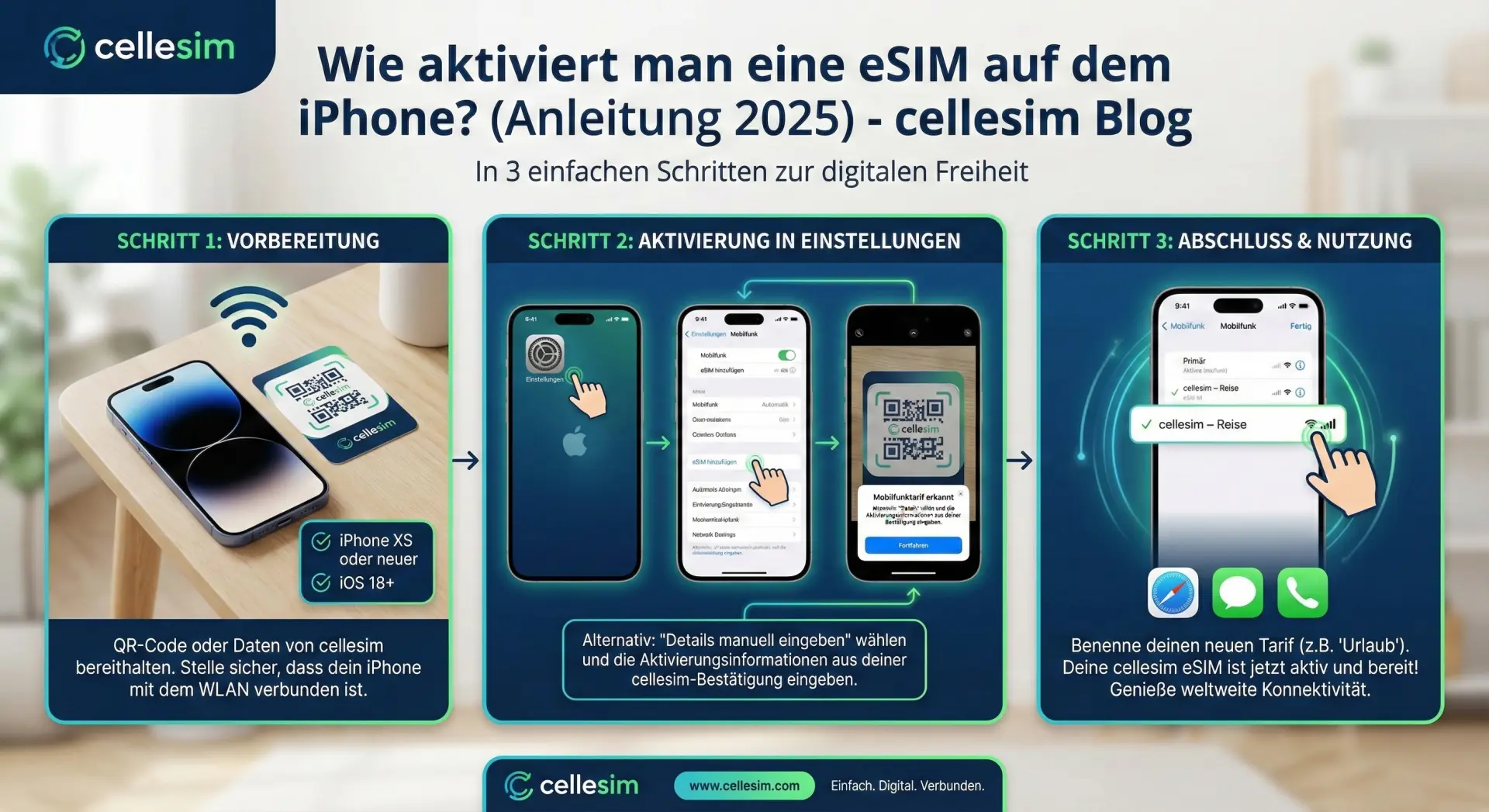
Bevor Sie mit der Installation Ihrer eSIM beginnen, stellen Sie sicher, dass Sie die folgenden Voraussetzungen erfüllen. Dies gewährleistet einen reibungslosen und schnellen Aktivierungsprozess auf Ihrem iPhone.
Kompatibles iPhone-Modell: Sie benötigen ein eSIM-kompatibles iPhone. Dazu gehören Modelle ab dem iPhone XS, iPhone XR oder ein neueres iPhone (z.B. iPhone 11, 12, 13, 14, 15 Serie). Ältere Modelle unterstützen keine eSIM-Funktionalität. Eine vollständige und aktuelle Liste finden Sie auf unserer Seite für eSIM-kompatible Geräte.
Stabile WLAN-Verbindung: Ihr iPhone muss während des Aktivierungsvorgangs mit einem stabilen WLAN-Netzwerk verbunden sein. Dies ist unerlässlich, damit die eSIM-Profile heruntergeladen und auf Ihrem Gerät installiert werden können. Eine unterbrochene Verbindung kann zu Fehlern führen.
eSIM-Informationen: Halten Sie die eSIM-Informationen bereit, die Sie von Ihrem eSIM-Anbieter (wie Cellesim) erhalten haben. In den meisten Fällen ist dies ein QR-Code, der Ihnen per E-Mail zugesandt wird. Einige Anbieter stellen auch "Manuelle Einrichtungsdetails" zur Verfügung, falls kein QR-Code verwendet werden kann. Stellen Sie sicher, dass Sie Zugriff auf diese Informationen haben, idealerweise auf einem zweiten Gerät (Laptop, Tablet), damit Ihr iPhone den Code scannen kann.
Pro Tipp: Drucken Sie den QR-Code aus oder zeigen Sie ihn auf einem anderen Bildschirm an, um das Scannen mit Ihrem iPhone zu erleichtern. Das Scannen vom selben Gerät, auf dem der Code angezeigt wird, ist umständlich.
eSIM auf dem iPhone per QR-Code aktivieren: Die schnelle Methode
Die Aktivierung einer eSIM per QR-Code ist die einfachste und schnellste Methode, die von den meisten Anbietern, einschließlich Cellesim, empfohlen wird. So funktioniert es Schritt für Schritt auf Ihrem iPhone:
Schritt 1: Einstellungen öffnen Entsperren Sie Ihr iPhone und öffnen Sie die "Einstellungen"-App. Das ist das Zahnrad-Symbol auf Ihrem Startbildschirm.
Schritt 2: Mobilfunk auswählen Scrollen Sie im Einstellungsmenü nach unten und tippen Sie auf den Eintrag "Mobilfunk". Hier verwalten Sie alle Ihre Mobilfunkdienste.
Schritt 3: eSIM hinzufügen Im Mobilfunkmenü finden Sie die Option "eSIM hinzufügen" oder "Mobilfunktarif hinzufügen". Tippen Sie darauf.
Schritt 4: QR-Code verwenden Ihr iPhone fragt Sie nun, wie Sie den Mobilfunktarif hinzufügen möchten. Wählen Sie "QR-Code verwenden". Ihre Kamera wird aktiviert.
Schritt 5: QR-Code scannen Halten Sie Ihr iPhone über den QR-Code, den Sie von Cellesim erhalten haben. Achten Sie darauf, dass der Code vollständig im Kamerarahmen sichtbar ist. Ihr iPhone erkennt den Code automatisch und beginnt mit dem Download des eSIM-Profils.
Schritt 6: Tarif aktivieren und konfigurieren Nach dem Scannen fordert Ihr iPhone Sie möglicherweise auf, den neuen Mobilfunktarif zu bestätigen. Tippen Sie auf "Mobilfunktarif hinzufügen" und folgen Sie den Anweisungen, um Ihre eSIM zu benennen (z.B. "Reise-eSIM" oder "Cellesim Italien") und zu bestimmen, welche Leitung für Daten oder Sprachanrufe verwendet werden soll.
Schritt 7: Primären Datentarif einstellen Sie werden gefragt, welchen Tarif Sie als primären Datentarif verwenden möchten. Für die ReiseeSIM wählen Sie oft den neuen eSIM-Tarif, besonders wenn Sie Roaming-Gebühren vermeiden möchten.
Key Info: Nach der Aktivierung sehen Sie Ihren neuen eSIM-Tarif im Mobilfunkmenü unter "Mobilfunktarife". Sie können ihn jederzeit ein- oder ausschalten.
eSIM manuell auf dem iPhone installieren: Schritt für Schritt
Sollte der QR-Code nicht verfügbar sein oder Probleme beim Scannen auftreten, können Sie Ihre eSIM auch manuell auf Ihrem iPhone installieren. Ihr eSIM-Anbieter stellt Ihnen dafür spezielle Aktivierungsdetails zur Verfügung. Dies ist zwar etwas aufwendiger als das Scannen eines QR-Codes, aber immer noch sehr einfach.
Schritt 1: Einstellungen und Mobilfunk öffnen Gehen Sie wie bei der QR-Code-Methode zu "Einstellungen" > "Mobilfunk" auf Ihrem iPhone.
Schritt 2: eSIM hinzufügen Tippen Sie auf "eSIM hinzufügen" oder "Mobilfunktarif hinzufügen".
Schritt 3: Manuell eingeben Anstatt "QR-Code verwenden" zu wählen, tippen Sie auf "Details manuell eingeben" unten auf dem Bildschirm.
Schritt 4: SM-DP+ Adresse eingeben Sie werden aufgefordert, die "SM-DP+ Adresse" und optional einen "Aktivierungscode" einzugeben. Diese Informationen erhalten Sie von Ihrem eSIM-Anbieter. Geben Sie die bereitgestellten Daten sorgfältig ein. Achten Sie auf Groß- und Kleinschreibung sowie auf Sonderzeichen.
Schritt 5: Tarif bestätigen und konfigurieren Nach der Eingabe tippen Sie auf "Weiter" oder "Aktivieren". Ihr iPhone versucht nun, das eSIM-Profil herunterzuladen und zu installieren. Bestätigen Sie den Tarif und nehmen Sie die gewünschten Einstellungen für die Nutzung (z.B. Datenleitung) vor, wie bei der QR-Code-Methode.
Pro Tipp: Eine genaue Anleitung zur manuellen Eingabe finden Sie oft in der E-Mail Ihres eSIM-Anbieters. Kopieren Sie die Details, um Tippfehler zu vermeiden.
Ihre eSIM-Profile auf dem iPhone verwalten: Primäre und sekundäre Leitungen
Ein großer Vorteil der eSIM auf Ihrem iPhone ist die Möglichkeit, mehrere Mobilfunktarife zu verwalten. Das iPhone unterstützt Dual-SIM mit einer physischen SIM-Karte und einer eSIM oder mit zwei eSIMs (bei neueren Modellen). So können Sie Ihre Tarife optimal nutzen.
Nach der Aktivierung Ihrer Cellesim eSIM können Sie im Menü "Einstellungen" > "Mobilfunk" die folgenden Optionen anpassen:
Leitungen benennen: Geben Sie jeder Leitung einen eindeutigen Namen (z.B. "Privat", "Geschäftlich", "Reise USA"), um sie leichter zu identifizieren.
Standardleitung für Sprachanrufe: Wählen Sie, welche Leitung standardmäßig für Anrufe verwendet werden soll. Sie können dies auch pro Kontakt festlegen oder vor jedem Anruf auswählen.
Standardleitung für mobile Daten: Bestimmen Sie, welche Leitung für mobile Daten genutzt werden soll. Dies ist besonders wichtig für Ihre Reise-eSIM, um Roaming-Gebühren der Heimaltkarte zu vermeiden. Sie können jederzeit wechseln.
Wechseln der Datenleitung: Im Mobilfunkmenü können Sie unter "Mobile Daten" einfach zwischen Ihren installierten Tarifen wechseln. Schalten Sie Ihre Heimaltkarte aus, wenn Sie im Ausland sind, und aktivieren Sie Ihre Cellesim eSIM für Daten.
Datenroaming: Stellen Sie sicher, dass für Ihre Cellesim eSIM Datenroaming aktiviert ist, da dies für die Funktion im Zielland erforderlich ist. Für Ihre Heimaltkarte schalten Sie Datenroaming aus, um unerwartete Kosten zu vermeiden.
Key Info: Ihr iPhone kann mehrere eSIM-Profile speichern, aber nur zwei (eine physische und eine eSIM oder zwei eSIMs) gleichzeitig aktiv nutzen (ab iPhone XS).
eSIM-Kompatibilität für Ihr iPhone prüfen | Cellesim eSIM
eSIM-Kompatibilität für Ihr iPhone prüfen
Bevor Sie eine eSIM kaufen, ist es entscheidend zu wissen, ob Ihr iPhone-Modell die eSIM-Technologie überhaupt unterstützt. Obwohl eSIMs immer verbreiteter werden, sind nicht alle iPhones kompatibel.
Die folgenden iPhone-Modelle sind eSIM-kompatibel:
iPhone XS, XS Max, XR
iPhone 11, 11 Pro, 11 Pro Max
iPhone SE (2. und 3. Generation)
iPhone 12, 12 mini, 12 Pro, 12 Pro Max
iPhone 13, 13 mini, 13 Pro, 13 Pro Max
iPhone 14, 14 Plus, 14 Pro, 14 Pro Max (US-Modelle ab iPhone 14 sind ausschließlich eSIM)
iPhone 15, 15 Plus, 15 Pro, 15 Pro Max
Um sicherzugehen, können Sie auch unseren eSIM-Checker nutzen oder in den Einstellungen Ihres iPhones nachsehen:
Öffnen Sie "Einstellungen".
Gehen Sie zu "Mobilfunk" oder "Mobile Daten".
Suchen Sie nach der Option "eSIM hinzufügen" oder "Mobilfunktarif hinzufügen". Wenn diese Option vorhanden ist, unterstützt Ihr Gerät eSIMs.
Bitte beachten Sie, dass iPhones, die in bestimmten Regionen (z.B. Festlandchina) gekauft wurden, möglicherweise keine eSIM unterstützen oder nur mit einer eSIM arbeiten, selbst wenn das Modell ansonsten kompatibel wäre. Informieren Sie sich vorab über Ihr spezifisches Gerätemodell.
Cellesim eSIM auf Reisen mit dem iPhone nutzen: Tipps und Vorteile
Eine Cellesim eSIM ist die ideale Lösung für internationale Reisen, insbesondere wenn Sie Ihr iPhone nutzen. Sie bietet Flexibilität, Kosteneffizienz und Komfort. Hier sind einige Tipps und Vorteile, wie Sie Ihre eSIM optimal auf Reisen einsetzen:
Vermeidung hoher Roaming-Gebühren: Mit einer lokalen Cellesim eSIM im Ausland umgehen Sie die teuren Roaming-Gebühren Ihres Heimatanbieters. Aktivieren Sie einfach die eSIM für Daten und lassen Sie Ihre Heimaltkarte deaktiviert oder nur für Notrufe und spezielle Anrufe aktiv.
Lokale Netzabdeckung: Cellesim arbeitet mit führenden lokalen Anbietern zusammen, um Ihnen in über 200 Ländern starke 4G/5G-Netzabdeckung zu bieten. So haben Sie eine zuverlässige Internetverbindung für Navigation, Kommunikation und Recherche.
Sofortige Konnektivität: Laden Sie Ihre eSIM vor der Abreise herunter und aktivieren Sie sie erst, wenn Sie am Zielort ankommen. So sind Sie sofort nach der Landung online, ohne am Flughafen nach einer lokalen SIM-Karte suchen zu müssen. Erfahren Sie mehr über den perfekten Zeitpunkt zur eSIM-Aktivierung.
Einfaches Wechseln zwischen Tarifen: Wenn Sie durch mehrere Länder reisen, können Sie einfach neue eSIMs für jede Region hinzufügen oder eine globale eSIM nutzen. Das Umschalten zwischen Tarifen auf Ihrem iPhone ist mit wenigen Klicks erledigt.
WhatsApp-Nummer behalten: Ihre WhatsApp-Nummer bleibt an Ihre primäre Telefonnummer (oft die physische SIM oder primäre eSIM) gebunden. Mit einer Cellesim eSIM für Daten können Sie weiterhin über WhatsApp kommunizieren, ohne Ihre Nummer wechseln zu müssen. Lesen Sie dazu unseren Guide: WhatsApp Nummer mit einer eSIM im Ausland behalten.
Persönliche Hotspot-Nutzung: Teilen Sie Ihre eSIM-Daten mit anderen Geräten (Laptop, Tablet) über den persönlichen Hotspot Ihres iPhones. So haben alle Ihre Geräte Zugriff auf das Internet. Eine Anleitung zum Tethering mit eSIM-Daten ist verfügbar.
"Mit einer Cellesim eSIM auf meinem iPhone konnte ich meinen Toskana-Roadtrip völlig stressfrei genießen. Keine Suche nach WLAN, keine teuren Roaming-Gebühren – einfach online, wo immer ich war." - Zufriedener Cellesim Kunde
Vergleich: Cellesim eSIM vs. physische SIM für Ihr iPhone
Die Entscheidung zwischen einer eSIM und einer traditionellen physischen SIM-Karte hängt von Ihren Bedürfnissen ab. Für iPhone-Nutzer, insbesondere auf Reisen, bietet die eSIM deutliche Vorteile.
Funktion
Cellesim eSIM (iPhone)
Physische lokale SIM
Heimat-SIM (Roaming)
Einrichtung
Instant, QR-Code/Manuell
Shop-Besuch, Ausweis
Automatisch
Kosten (Daten Ausland)
Kostengünstig, transparent
Günstig, aber variiert
Sehr teuer
Flexibilität
Mehrere Profile, Wechsel
Nur eine pro Slot
Weniger flexibel
Sicherheit
Kein Verlust/Diebstahl
Verlustrisiko
Gerät Diebstahl
Umwelt
Kein Plastikmüll
Plastik, Versand
Kein zusätzlicher Müll
Anrufe/SMS
Nur Daten (Standard)
Lokal möglich
Lokal/Roaming
Wie die Tabelle zeigt, ist die Cellesim eSIM eine überlegene Option für iPhone-Nutzer, die auf Reisen Wert auf Bequemlichkeit, Kostenkontrolle und Flexibilität legen. Insbesondere die einfache Installation und Aktivierung macht sie zur ersten Wahl.
Fehlerbehebung: Was tun, wenn Ihre iPhone eSIM nicht funktioniert? | Cellesim eSIM
Fehlerbehebung: Was tun, wenn Ihre iPhone eSIM nicht funktioniert?
Obwohl die eSIM-Aktivierung auf dem iPhone in der Regel reibungslos verläuft, können manchmal Probleme auftreten. Hier sind die häufigsten Szenarien und Schritte zur Fehlerbehebung:
Keine Internetverbindung nach Aktivierung:
Datenroaming aktivieren: Stellen Sie sicher, dass für Ihre Cellesim eSIM "Datenroaming" in den iPhone-Einstellungen unter "Mobilfunk" > [Ihr eSIM-Tarif] aktiviert ist.
Netzwerkeinstellungen prüfen: Gehen Sie zu "Einstellungen" > "Mobilfunk" > "Mobile Daten" und stellen Sie sicher, dass Ihre eSIM als primäre Datenleitung ausgewählt ist.
APN-Einstellungen überprüfen: In seltenen Fällen müssen die APN-Einstellungen manuell konfiguriert werden. Diese Informationen erhalten Sie von Ihrem eSIM-Anbieter. Gehen Sie zu "Einstellungen" > "Mobilfunk" > "Mobile Datennetzwerk" (unter Ihrem eSIM-Tarif).
Flugmodus an/aus: Schalten Sie den Flugmodus für einige Sekunden ein und wieder aus. Dies kann die Netzwerkverbindung aktualisieren.
Fehler beim Scannen des QR-Codes:
Beleuchtung und Fokus: Sorgen Sie für gute Beleuchtung und einen klaren Fokus auf den QR-Code.
Abstand: Halten Sie Ihr iPhone in einem angemessenen Abstand zum QR-Code.
Beschädigter Code: Wenn der QR-Code verschwommen oder beschädigt ist, bitten Sie Ihren Anbieter um einen neuen Code oder nutzen Sie die manuelle Eingabe.
"Kein Dienst" oder schwaches Signal:
Standort: Befinden Sie sich in einem Gebiet mit guter Netzabdeckung? Überprüfen Sie die Abdeckung auf der Webseite Ihres Anbieters.
Netzbetreiberwahl: Versuchen Sie, den Netzbetreiber manuell auszuwählen. Gehen Sie zu "Einstellungen" > "Mobilfunk" > "Netzwerkauswahl" und schalten Sie "Automatisch" aus, um verfügbare Netze zu suchen.
iPhone neu starten: Ein einfacher Neustart des iPhones kann viele kleinere Probleme beheben.
eSIM wurde versehentlich gelöscht:
Wenn Sie Ihre eSIM versehentlich von Ihrem iPhone gelöscht haben, müssen Sie sie erneut installieren. Kontaktieren Sie Ihren Anbieter, um einen neuen QR-Code oder manuelle Details zu erhalten, da ein einmal verwendeter QR-Code meist nicht wiederverwendet werden kann. Eine Anleitung zum Löschen einer abgelaufenen eSIM ist hier zu finden.
Sollten Sie weiterhin Probleme haben, wenden Sie sich bitte an den Cellesim Support. Unser Team hilft Ihnen gerne bei der Fehlerbehebung.
Bereit für nahtlose Konnektivität auf Ihrem iPhone?
Verbinden Sie sich mit Cellesim – schnell, einfach und weltweit. Schließen Sie sich 50.000+ Reisenden in über 200 Ländern an und aktivieren Sie Ihre eSIM in Minuten.
Von Reisenden weltweit geschätzt. 24/7 Support per E-Mail.
Häufig gestellte Fragen
Kann ich mehrere eSIMs auf meinem iPhone installieren?
Ja, Ihr iPhone kann mehrere eSIM-Profile speichern. Die genaue Anzahl hängt vom Modell ab, aber Sie können in der Regel 5 bis 10 eSIMs speichern. Gleichzeitig aktiv können jedoch maximal zwei eSIMs sein (bei neueren Modellen) oder eine physische SIM und eine eSIM.
Welche iPhone-Modelle unterstützen eSIM?
eSIM wird von iPhones ab dem Modell XS, XR und SE (2. und 3. Generation) sowie allen nachfolgenden Modellen (iPhone 11, 12, 13, 14, 15 Serien) unterstützt. US-Modelle des iPhone 14 und 15 sind sogar ausschließlich eSIM-fähig. Eine vollständige Liste finden Sie auf unserer Seite für eSIM-kompatible Geräte.
Muss ich meine physische SIM-Karte entfernen, um eine eSIM zu nutzen?
Nein, Sie müssen Ihre physische SIM-Karte nicht entfernen. Ihr iPhone unterstützt Dual-SIM-Funktionalität, sodass Sie gleichzeitig eine physische SIM und eine eSIM (oder zwei eSIMs auf neueren Modellen) nutzen können. Sie können in den Einstellungen auswählen, welche Leitung für Anrufe, SMS und mobile Daten verwendet werden soll.
Wann sollte ich meine Cellesim eSIM auf dem iPhone aktivieren?
Sie können Ihre Cellesim eSIM bereits vor Reiseantritt auf Ihrem iPhone installieren, solange Sie eine WLAN-Verbindung haben. Die eigentliche Aktivierung (also die Nutzung der Daten) sollte jedoch erst am Zielort erfolgen, um die Gültigkeitsdauer des Tarifs optimal auszunutzen. Wenn Sie Ihre Heimatsim für Roaminggebühren deaktivieren möchten, tun Sie dies erst nach Ankunft im Zielland.
Wie lösche ich eine eSIM von meinem iPhone?
Um eine eSIM von Ihrem iPhone zu löschen, gehen Sie zu "Einstellungen" > "Mobilfunk" > [Der eSIM-Tarif, den Sie löschen möchten] und tippen Sie dann auf "Mobilfunktarif entfernen". Bestätigen Sie die Löschung. Beachten Sie, dass eine gelöschte eSIM nicht wiederhergestellt werden kann und Sie einen neuen QR-Code benötigen würden, falls Sie denselben Tarif erneut nutzen möchten.
Kann ich meine WhatsApp-Nummer mit einer eSIM behalten?
Ja, absolut. Ihre WhatsApp-Nummer ist an die Telefonnummer gebunden, die Sie bei der Registrierung verwendet haben. Wenn Sie eine Cellesim eSIM für mobile Daten nutzen, bleibt Ihre primäre Telefonnummer (und somit Ihre WhatsApp-Nummer) unverändert. WhatsApp erkennt Ihre aktive Datenverbindung und funktioniert wie gewohnt.
Stefan Wagner lebt in München und ist der leitende Technologie-Redakteur für die deutschsprachigen Märkte bei Cellesim. Mit einem Hintergrund in Elektrotechnik ist Stefan für seine strengen Tests von Netzgeschwindigkeiten und Datensicherheit be...
Sofort online sein? Erfahren Sie, wie Sie Ihre eSIM 2026 in wenigen Minuten aktivieren und weltweit verbunden bleiben. Jetzt bei Cellesim eSIM-Pläne e...
Haben Sie Angst vor der Technik oder hohen Roaming-Gebühren? Keine Sorge! Unsere detaillierte Anleitung zeigt Ihnen exakt, wie Sie die Cellesim eSIM a...
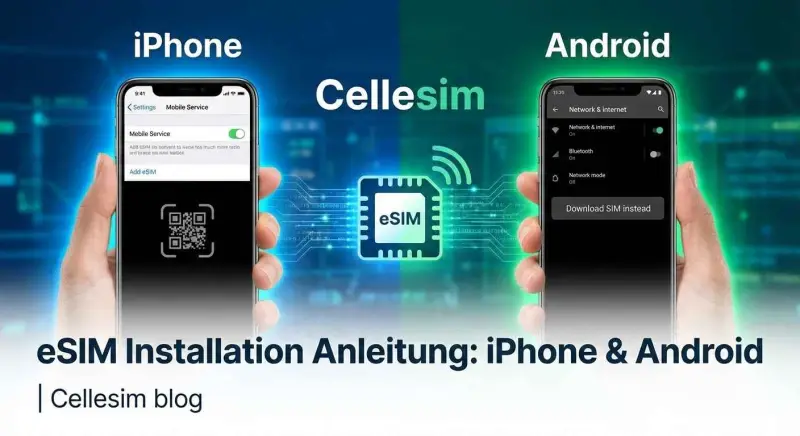
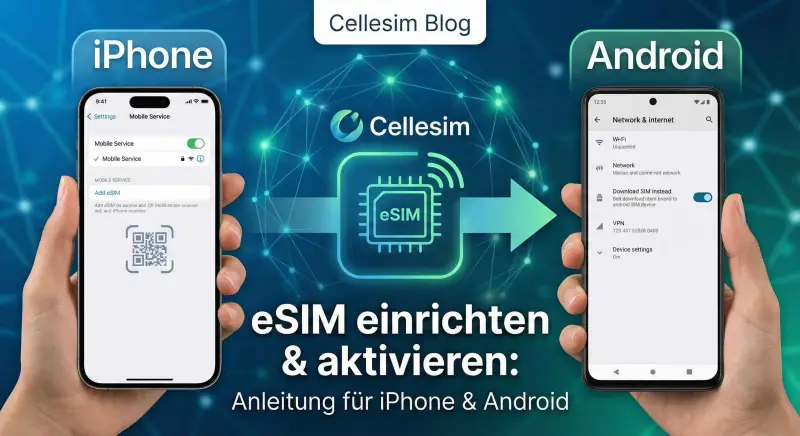
Schritt-für-Schritt Anleitung: So installieren Sie Ihre Cellesim eSIM auf iPhone und Android. Vermeiden Sie Roaming-Gebühren und surfen Sie weltweit s...
We use cookies to keep Cellesim reliable and secure, improve user experience, provide social media features, and analyze how our website is used. Read our Privacy Policy.
Gastkasse
--•-
-
Geben Sie Ihre Daten ein, um mit dem Gast-Checkout fortzufahren. Kein Konto erforderlich!