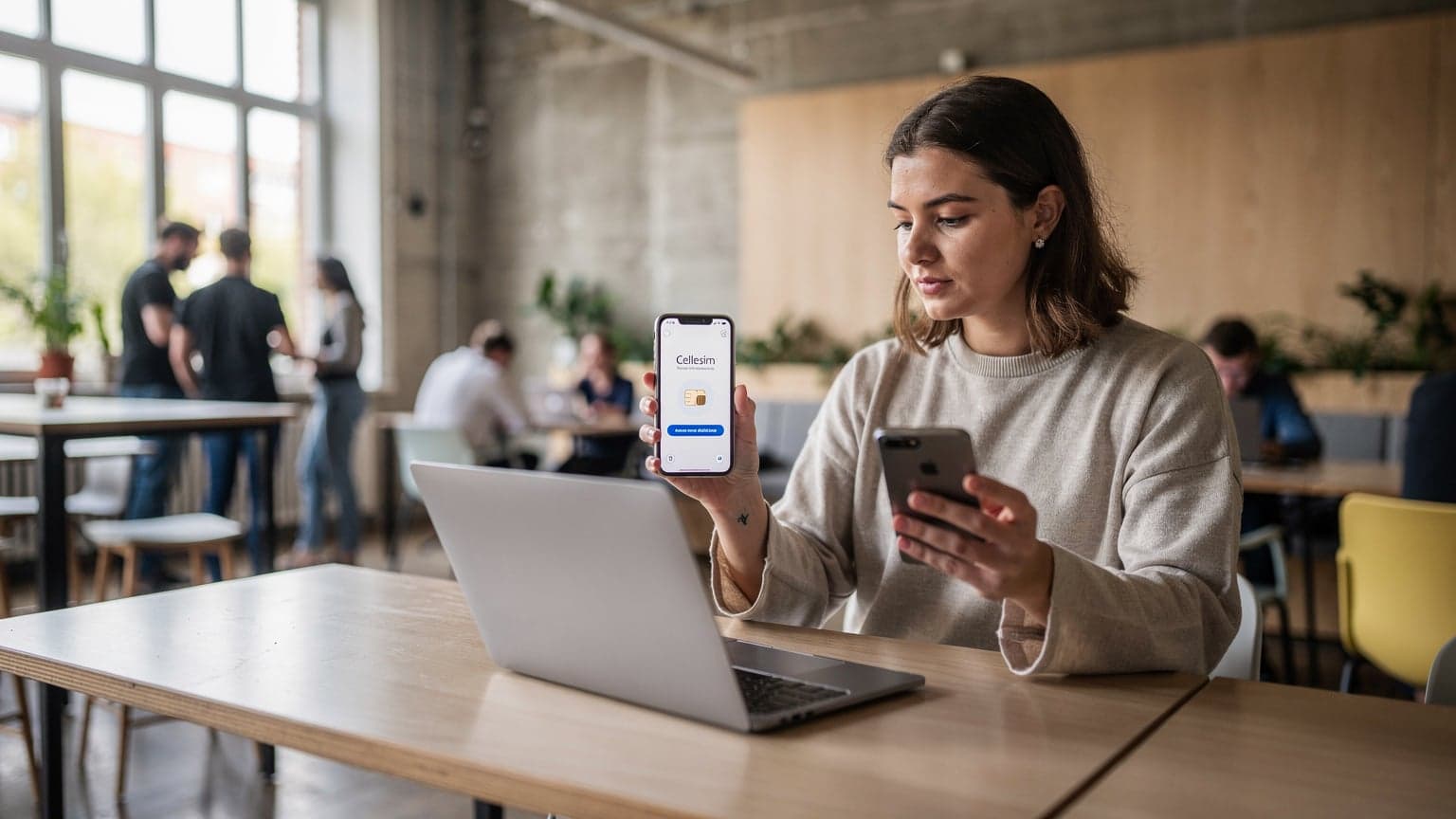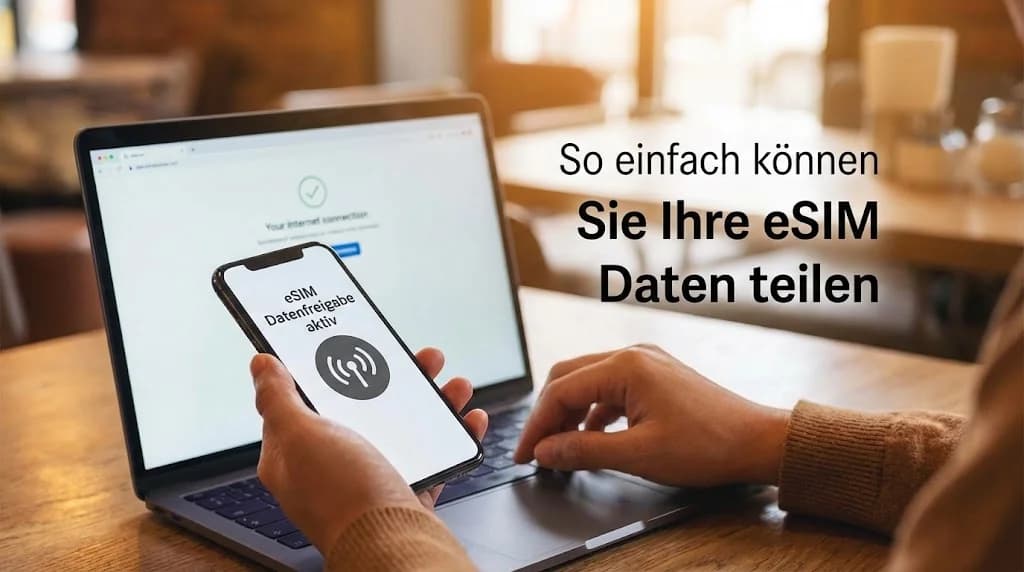
Die Arbeit im Café am Strand, die letzte Präsentation im Hotelzimmer oder einfach nur Netflix im Zug , die Freiheit, überall online zu sein, ist für viele Reisende ein Muss. Doch nicht immer ist stabiles und sicheres WLAN verfügbar. Hier kommt eine smarte Lösung ins Spiel: Ihre eSIM. Mit ihr können Sie die mobile Datenverbindung Ihres Smartphones ganz einfach mit Ihrem Laptop teilen. Dieser detaillierte Leitfaden zeigt Ihnen, wie Sie Tethering optimal nutzen, um unterwegs immer verbunden zu bleiben und dabei Kosten zu sparen.
- Ihre mobile Arbeitsstation: Warum eSIM Tethering für Laptops unverzichtbar ist
- eSIM Tethering verstehen: Vom Smartphone zum Laptop-Hotspot
- Schritt-für-Schritt: eSIM Daten mit Ihrem Laptop teilen
- Optimale Nutzung: Datenvolumen und Akkulaufzeit beim Laptop-Tethering
- Geschwindigkeit und Netzwerk: Was Sie beim Tethering erwarten können
- Cellesim eSIM für Ihren Laptop: Flexible Tarife und Vorteile
- Sicherheit und Datenschutz beim mobilen Hotspot
- Häufig gestellte Fragen
Bleiben Sie mit Cellesim eSIM immer online
Verbinden Sie Ihren Laptop und alle Geräte weltweit. Vertrauen Sie 50.000+ Reisenden in über 200 Ländern.
Alle eSIM-Tarife ansehenIhre mobile Arbeitsstation: Warum eSIM Tethering für Laptops unverzichtbar ist
Stellen Sie sich vor: Sie sind gerade gelandet, der Laptop ist für eine wichtige E-Mail bereit, aber das Flughafen-WLAN ist unzuverlässig, unsicher oder kostenpflichtig. Oder Sie befinden sich auf einem Roadtrip und möchten Ihre Route überprüfen, doch Ihr Mietwagen-WLAN ist teuer und langsam. In solchen Momenten ist die Möglichkeit, die Internetverbindung Ihres Smartphones mit Ihrem Laptop zu teilen, Gold wert. Dieser Vorgang, bekannt als Tethering, verwandelt Ihr Handy in einen persönlichen WLAN-Hotspot.
Mit einer eSIM wird dieser Prozess noch reibungsloser. Anstatt sich mit physischen SIM-Karten herumzuschlagen, die in jedem neuen Land gewechselt werden müssen, aktivieren Sie Ihr eSIM-Profil einfach digital. Dies ermöglicht Ihnen sofortige Konnektivität, sobald Sie landen. Sie vermeiden teure Roaming-Gebühren und sind auf all Ihren Geräten produktiv, ohne Kompromisse bei der Sicherheit oder Geschwindigkeit eingehen zu müssen.
eSIM Tethering verstehen: Vom Smartphone zum Laptop-Hotspot
Tethering ist der Oberbegriff für das Teilen Ihrer mobilen Internetverbindung. Die gängigste Methode ist der „Persönliche Hotspot“ über WLAN, bei dem Ihr Smartphone ein eigenes WLAN-Netzwerk aufbaut, mit dem sich andere Geräte verbinden können. Aber es gibt auch andere Wege, Ihr Smartphone als Internetquelle zu nutzen.
Tethering-Methoden im Überblick:
- WLAN-Hotspot: Dies ist die beliebteste und einfachste Methode. Ihr Smartphone erstellt ein WLAN-Netzwerk, ähnlich wie Ihr Router zu Hause. Sie verbinden Ihren Laptop einfach mit diesem Netzwerk, indem Sie das Passwort eingeben. Dies ist ideal für mehrere Geräte, kann aber den Akku Ihres Telefons stärker beanspruchen.
- Bluetooth-Tethering: Eine energieeffizientere Option, jedoch mit langsamerer Übertragungsgeschwindigkeit. Geeignet für grundlegende Aufgaben wie E-Mails abrufen oder Textnachrichten senden.
- USB-Tethering: Die schnellste und stabilste Verbindung. Ihr Smartphone wird über ein USB-Kabel direkt mit dem Laptop verbunden. Dies lädt gleichzeitig den Akku Ihres Smartphones auf und ist somit ideal für lange Arbeitssitzungen.
Die Kombination mit einer eSIM vereinfacht diesen Prozess erheblich, besonders wenn Sie international reisen. Sie können verschiedene Cellesim eSIM-Profile auf Ihrem Gerät speichern und je nach Bedarf aktivieren. Das bedeutet, dass Sie nicht nur eine Internetverbindung für Ihr Smartphone haben, sondern diese auch mühelos auf Ihren Laptop erweitern können, egal wo Sie sind.
Schritt-für-Schritt: eSIM Daten mit Ihrem Laptop teilen
Die Einrichtung eines mobilen Hotspots mit Ihrer eSIM ist in der Regel unkompliziert. Hier ist eine allgemeine Anleitung, die für die meisten Android- und iOS-Geräte gilt:
Für iOS (iPhone):
- eSIM aktivieren: Stellen Sie sicher, dass Ihr Cellesim eSIM-Profil installiert und aktiviert ist und Sie eine aktive Datenverbindung haben. Dies können Sie in den Einstellungen > Mobiles Netz > Datenoptionen überprüfen.
- Persönlichen Hotspot einschalten: Gehen Sie zu Einstellungen > Persönlicher Hotspot. Aktivieren Sie die Option "Andere verbinden lassen".
- WLAN-Passwort festlegen (optional): Hier sehen Sie Ihr WLAN-Passwort. Sie können es ändern, um die Sicherheit zu erhöhen.
- Laptop verbinden: Suchen Sie auf Ihrem Laptop in den WLAN-Einstellungen nach Ihrem iPhone (der Name Ihres iPhones erscheint als Netzwerkname) und verbinden Sie sich mit dem angegebenen Passwort.
Für Android:
- eSIM aktivieren: Vergewissern Sie sich, dass Ihr Cellesim eSIM-Profil aktiviert ist und mobile Daten funktionieren. Dies finden Sie unter Einstellungen > Netzwerk & Internet > SIM-Karten.
- Hotspot einschalten: Gehen Sie zu Einstellungen > Netzwerk & Internet > Hotspot & Tethering. Tippen Sie auf "WLAN-Hotspot".
- Netzwerknamen und Passwort festlegen: Konfigurieren Sie den Namen Ihres Hotspots (SSID) und ein sicheres Passwort.
- Hotspot aktivieren: Schalten Sie den WLAN-Hotspot ein.
- Laptop verbinden: Suchen Sie auf Ihrem Laptop in den WLAN-Einstellungen den Namen Ihres Hotspots und verbinden Sie sich mit dem festgelegten Passwort.
Weitere detaillierte Anleitungen finden Sie in unserer Interaktiven Einrichtungsanleitung.
Optimale Nutzung: Datenvolumen und Akkulaufzeit beim Laptop-Tethering
Das Teilen Ihrer eSIM-Daten mit dem Laptop ist praktisch, kann aber Ihr Datenvolumen und den Akku Ihres Smartphones schnell aufbrauchen. Eine bewusste Nutzung ist daher entscheidend.
Datenverbrauch minimieren:
- Hintergrundaktualisierungen deaktivieren: Stellen Sie sicher, dass auf Ihrem Laptop keine großen Updates oder Synchronisationen im Hintergrund laufen, während Sie Tethering nutzen.
- Streaming-Qualität reduzieren: Wenn Sie Videos streamen, wählen Sie eine niedrigere Auflösung.
- Cloud-Synchronisation pausieren: Cloud-Dienste wie Dropbox oder Google Drive können im Hintergrund große Mengen an Daten verbrauchen. Pausieren Sie diese, wenn Sie nicht unbedingt synchronisieren müssen.
- Browser-Erweiterungen nutzen: Viele Browser bieten Erweiterungen zur Dateneinsparung an, die Bilder komprimieren oder Werbung blockieren.
Um einzuschätzen, wie viel Datenvolumen Sie wirklich benötigen, können Sie unseren Smart-Datenrechner nutzen. Dieser hilft Ihnen, den Verbrauch für verschiedene Aktivitäten zu kalkulieren und den passenden Cellesim-Tarif zu finden.
Akkulaufzeit optimieren:
- USB-Tethering verwenden: Wenn möglich, verbinden Sie Ihr Smartphone per USB-Kabel mit Ihrem Laptop. Dadurch wird der Akku Ihres Smartphones gleichzeitig geladen.
- Bildschirmhelligkeit reduzieren: Ein heller Bildschirm verbraucht viel Energie.
- Unnötige Apps schließen: Apps, die im Hintergrund aktiv sind, verbrauchen Strom.
- Energiesparmodus aktivieren: Viele Smartphones bieten einen Energiesparmodus an, der die Leistung drosselt, aber die Akkulaufzeit verlängert.
Finden Sie den richtigen eSIM-Tarif für Ihre Reise
Geschwindigkeit und Netzwerk: Was Sie beim Tethering erwarten können
Die Leistung Ihrer Tethering-Verbindung hängt von verschiedenen Faktoren ab: der Netzwerkabdeckung, der Netzwerkauslastung, der Technologie Ihres Smartphones und des empfangenden Geräts (Laptop).
Faktoren, die die Geschwindigkeit beeinflussen:
- Netzabdeckung und -qualität: In dicht besiedelten Gebieten mit guter 4G- oder 5G-Abdeckung erzielen Sie in der Regel höhere Geschwindigkeiten. In ländlichen oder abgelegenen Regionen kann die Verbindung langsamer sein.
- Netzwerkauslastung: Zu Stoßzeiten oder an Orten mit vielen Nutzern (z.B. große Veranstaltungen) kann die Geschwindigkeit aufgrund der Auslastung des Mobilfunknetzes sinken.
- Ihr Cellesim-Tarif: Stellen Sie sicher, dass Ihr eSIM-Tarif ausreichend Datenvolumen und idealerweise keine Drosselung der Geschwindigkeit nach einer bestimmten Nutzungsgrenze beinhaltet.
- Gerät und Verbindungsmethode: Ein neueres Smartphone mit 5G-Unterstützung und USB-Tethering bietet die beste Performance. WLAN-Hotspot ist ebenfalls sehr gut, während Bluetooth die langsamste Option darstellt.
In vielen Fällen ist die über eSIM geteilte Verbindung schnell genug für die meisten Laptop-Aufgaben, einschließlich E-Mails, Web-Browsing, Dokumentenbearbeitung und sogar Videokonferenzen. Für sehr bandbreitenintensive Aufgaben wie große Datei-Uploads oder Gaming kann es jedoch ratsam sein, eine stabile WLAN-Verbindung zu suchen, falls verfügbar.
Cellesim eSIM für Ihren Laptop: Flexible Tarife und Vorteile
Cellesim bietet eine breite Palette an eSIM-Tarifen, die sich hervorragend für die Nutzung auf Reisen eignen, auch für das Tethering mit Ihrem Laptop. Die Vorteile liegen auf der Hand:
- Vielfältige Tarifoptionen: Wählen Sie aus verschiedenen Datenpaketen, von kleinen Mengen für gelegentliches Surfen bis hin zu großen Paketen für intensives Arbeiten.
- Nationale und regionale Abdeckung: Egal, ob Sie nur in Italien oder durch mehrere Länder reisen, Cellesim hat den passenden Tarif.
- Keine Vertragsbindung: Cellesim eSIMs sind Prepaid. Sie kaufen genau das, was Sie brauchen, ohne langfristige Verpflichtungen.
- Einfache Verwaltung: Ihr eSIM-Profil lässt sich bequem über Ihr Smartphone verwalten. Sie können jederzeit Daten nachladen, falls Ihr Volumen zur Neige geht.
Ein Cellesim eSIM-Tarif ist eine kosteneffiziente Alternative zu teuren Roaming-Gebühren und der Unsicherheit öffentlicher WLAN-Netzwerke. Sie haben die Kontrolle über Ihre Kosten und Ihre Konnektivität, was besonders für digitale Nomaden und Geschäftsreisende von Vorteil ist.
| Option | Kosten (7 Tage) | Geschwindigkeit | Einrichtung | Flexibilität |
|---|---|---|---|---|
| Cellesim eSIM Tethering | Ab 4,50 € | Volle 4G/5G | Instant & Digital | Hoch (mehrere Länder) |
| Standard Roaming | 10-15 €/Tag | Oft gedrosselt | Automatisch | Gering (teuer) |
| Lokale SIM-Karte | 15-30 € | Volle 4G/5G | Ladenbesuch | Mittel (nur 1 Land) |
| Hotel WLAN | Oft inkl./teuer | Variabel | Passwort nötig | Gering (Standort gebunden) |
Sicherheit und Datenschutz beim mobilen Hotspot
Die Sicherheit Ihrer Internetverbindung ist besonders auf Reisen von großer Bedeutung. Während öffentliche WLAN-Netzwerke oft Sicherheitsrisiken bergen, bietet Ihr persönlicher Hotspot über eSIM eine deutlich sicherere Alternative.
- Passwortschutz: Stellen Sie immer sicher, dass Ihr WLAN-Hotspot mit einem starken WPA2- oder WPA3-Passwort geschützt ist. Verwenden Sie keine leicht zu erratenden Passwörter.
- Verschlüsselung: Ihr persönlicher Hotspot verschlüsselt den Datenverkehr zwischen Ihrem Smartphone und Ihrem Laptop, was ein Abfangen durch Dritte erheblich erschwert.
- Eigene Kontrolle: Da Sie Ihr eigener Hotspot-Betreiber sind, haben Sie die volle Kontrolle darüber, wer sich mit Ihrem Netzwerk verbindet.
- Firewall und VPN: Zusätzliche Sicherheit auf Ihrem Laptop bietet eine aktive Firewall und die Nutzung eines Virtual Private Networks (VPN), insbesondere wenn Sie auf sensible Daten zugreifen oder über unsichere Netzwerke arbeiten müssen.
"Ein persönlicher Hotspot mit eSIM bietet eine Kontrollebene, die öffentliche WLAN-Netzwerke nicht bieten können. Es ist Ihr privates, verschlüsseltes Netzwerk für unterwegs."
Vermeiden Sie die Verbindung zu unbekannten oder ungesicherten öffentlichen WLAN-Netzwerken, besonders wenn Sie wichtige Transaktionen durchführen oder vertrauliche Informationen austauschen müssen. Ihr eSIM-Tethering ist hier die deutlich überlegene Wahl.
Für weitere Informationen zum sicheren Umgang mit dem Internet auf Reisen lesen Sie unseren Artikel Warum öffentliches WLAN gefährlich ist.
Starten Sie Ihre Reise mit nahtloser Konnektivität
Verbinden Sie Ihren Laptop und bleiben Sie überall produktiv. Mit Cellesim eSIM sind Sie in 200+ Ländern sofort online.
Jetzt Ihre eSIM findenVon 50.000+ Reisenden weltweit geschätzt. 24/7 Support.
Häufig gestellte Fragen
Kann ich meine Cellesim eSIM Daten auf jedem Laptop teilen?
Ja, sofern Ihr Laptop über WLAN, Bluetooth oder einen USB-Anschluss verfügt, können Sie die eSIM-Daten Ihres Smartphones teilen. Ihr Smartphone agiert dabei als mobiler Hotspot, mit dem sich der Laptop wie mit jedem anderen WLAN verbinden kann.
Verbraucht Tethering mehr Datenvolumen als normales Surfen auf dem Handy?
In der Regel ja. Da Sie Ihren Laptop verbinden, der oft umfangreichere Programme und Hintergrundaktivitäten hat (z.B. Updates, Cloud-Synchronisierung), ist der Datenverbrauch tendenziell höher. Achten Sie auf Ihren Datenplan und deaktivieren Sie unnötige Hintergrundprozesse auf dem Laptop.
Wie kann ich die Akkulaufzeit meines Smartphones beim Tethering verlängern?
Nutzen Sie, wenn möglich, USB-Tethering, da dies Ihr Smartphone gleichzeitig lädt. Reduzieren Sie die Bildschirmhelligkeit, schließen Sie nicht benötigte Apps und aktivieren Sie den Energiesparmodus Ihres Telefons, um den Akkuverbrauch zu minimieren.
Ist Tethering mit einer eSIM sicher?
Ja, Tethering mit einem persönlichen Hotspot ist sicherer als öffentliche WLAN-Netzwerke, da Sie die volle Kontrolle über Ihr Netzwerk haben. Stellen Sie immer sicher, dass Ihr Hotspot mit einem starken WPA2- oder WPA3-Passwort geschützt ist, um unbefugten Zugriff zu verhindern.
Kann ich mit einer Cellesim eSIM auch im Ausland tethern?
Absolut. Cellesim eSIM-Tarife sind speziell für internationales Reisen konzipiert. Solange Ihr Tarif eine aktive Datenverbindung hat, können Sie diese Daten im abgedeckten Land oder der Region auch per Tethering mit Ihrem Laptop teilen.
Welche Geschwindigkeit kann ich beim Tethering erwarten?
Die Geschwindigkeit hängt stark von der Netzabdeckung (4G/5G), der Netzauslastung und Ihrem Smartphone-Modell ab. In Regionen mit guter Abdeckung können Sie Geschwindigkeiten erwarten, die für die meisten Laptop-Aufgaben, einschließlich Videokonferenzen, ausreichend sind.