







Ich habe nur ein Handy – Wie scanne ich den QR-Code? (eSIM-Installationsanleitung)
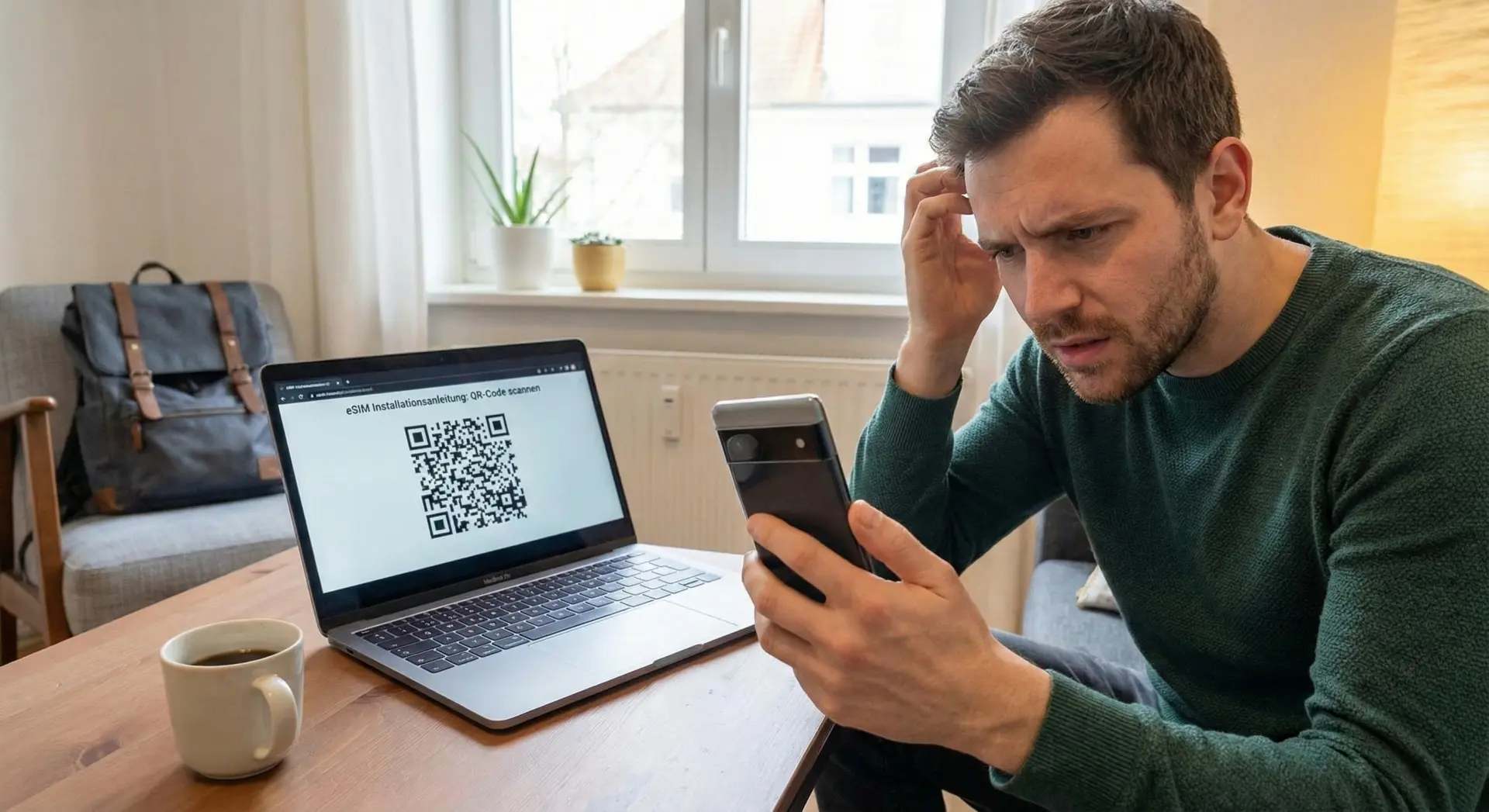
Sie haben eine eSIM für Ihre bevorstehende Reise gekauft und der QR-Code ist gerade in Ihrem E-Mail-Postfach gelandet. Aber es gibt einen Haken: Der QR-Code ist auf Ihrem Display, aber Ihre Kamera ist auf der Rückseite! Sie können schlecht Ihren eigenen Bildschirm fotografieren, oder?
Stefan Wagner, Leitender Technik-Redakteur (DACH) & Datenschutz-Experte
(Aktualisiert: 16 Februar 2026)
23 min read
Sie haben eine eSIM für Ihre bevorstehende Reise gekauft und der QR-Code ist gerade in Ihrem E-Mail-Postfach gelandet. Aber es gibt einen Haken: Der QR-Code ist auf Ihrem Display, aber Ihre Kamera ist auf der Rückseite! Sie können schlecht Ihren eigenen Bildschirm fotografieren, oder? Keine Sorge, Sie sind nicht allein. Wir nennen das das „Ein-Gerät-Paradoxon“, und die Lösung ist oft einfacher, als Sie denken. Sie brauchen kein zweites Handy und keinen Computerbildschirm, um Ihre eSIM zu installieren.
In diesem Artikel
Hintergrund: Warum die eSIM-Installation mit nur einem Handy eine Herausforderung ist
Methode 1: Der "Magische Touch" für iPhones (iOS 17.4+) – Scannen ohne Kamera
Methode 2: Die "Screenshot"-Lösung für Android & ältere iOS-Versionen – Scannen aus der Galerie
Methode 3: Manuelle Eingabe – Die zuverlässige Alternative ohne Scannen
Ihre Gerätekompatibilität: Der erste Schritt zur reibungslosen eSIM-Installation
Optimale Vorbereitung: Tipps für eine stressfreie Einrichtung mit einem Gerät
Troubleshooting: Was tun, wenn die eSIM-Installation fehlschlägt?
Häufig gestellte Fragen
Globale eSIM-Tarife von Cellesim ab nur $4.50
Verbinden Sie sich nahtlos in über 200 Ländern. Vertrauen Sie auf Cellesim, die Wahl von 50.000+ Reisenden.
Hintergrund: Warum die eSIM-Installation mit nur einem Handy eine Herausforderung ist | Cellesim eSIM
Hintergrund: Warum die eSIM-Installation mit nur einem Handy eine Herausforderung ist
Das Konzept eines QR-Codes zur Aktivierung ist genial: Scannen, installieren, fertig. Doch was, wenn das Gerät, das den Code anzeigen soll, auch das Gerät ist, das ihn scannen muss? Dieses "Ein-Gerät-Paradoxon" führt oft zu Verwirrung. Viele Nutzer denken, sie bräuchten einen zweiten Bildschirm – sei es ein Tablet, ein Laptop oder das Smartphone eines Freundes. Die gute Nachricht ist, dass die meisten modernen Smartphones integrierte Funktionen bieten, die genau dieses Problem lösen. Es geht darum, zu wissen, welche Option Ihr Gerät unterstützt und wie Sie diese nutzen können, um Ihre eSIM ohne Umwege zu aktivieren.
Die Installation ist in der Regel ein schneller Prozess, der nur wenige Minuten dauert. Es erfordert jedoch, dass der QR-Code korrekt gelesen wird. Ob durch eine intelligente iOS-Funktion, das Scannen eines Screenshots oder die manuelle Eingabe der Aktivierungsdetails – für jede Situation gibt es eine bewährte Methode.
Methode 1: Der "Magische Touch" für iPhones (iOS 17.4+) – Scannen ohne Kamera
Dies ist der einfachste Weg für iPhone-Nutzer mit aktueller Software. Apple hat in den letzten Updates eine Funktion eingeführt, die den Installationsprozess erheblich vereinfacht. Sie müssen keinen Screenshot machen oder die E-Mail an ein anderes Gerät weiterleiten.
Voraussetzung: Ihr iPhone muss mit iOS 17.4 oder einer neueren Version laufen. Prüfen Sie dies in den Einstellungen unter "Allgemein" > "Softwareupdate".
Schritt für Schritt:
Öffnen Sie die E-Mail, die wir Ihnen gesendet haben, oder die Seite auf unserer Website mit dem QR-Code. Stellen Sie sicher, dass der QR-Code gut sichtbar ist.
Halten Sie den QR-Code gedrückt (langes Drücken direkt auf das Bild, als würden Sie ein Foto speichern wollen).
Im Menü, das sich öffnet, sehen Sie die Option „eSIM hinzufügen“.
Tippen Sie darauf, und Ihr Telefon startet automatisch den Einrichtungsassistenten. Folgen Sie den Anweisungen auf dem Bildschirm, um die Installation abzuschließen.
Profi-Tipp: Diese Funktion ist ein echter Game-Changer für die iPhone-eSIM-Installation. Sie erspart Ihnen mehrere Schritte und eliminiert die Notwendigkeit eines zweiten Geräts vollständig. Prüfen Sie regelmäßig auf Softwareupdates, um von solchen Verbesserungen zu profitieren. Weitere Informationen zur eSIM auf iPhones finden Sie direkt bei Apple Support.
Methode 2: Die "Screenshot"-Lösung für Android & ältere iOS-Versionen – Scannen aus der Galerie
Wenn Sie ein Android-Smartphone (Samsung, Google Pixel, Xiaomi usw.) oder ein älteres iPhone-Modell nutzen, ist diese Methode die universellste Lösung. Moderne QR-Code-Scanner auf Smartphones können nicht nur über die Kamera scannen, sondern auch Bilder aus Ihrer Galerie lesen.
Schritt für Schritt:
Aufnehmen: Machen Sie einen Screenshot (Bildschirmfoto) von der Seite mit dem QR-Code. Stellen Sie sicher, dass der gesamte QR-Code auf dem Screenshot sichtbar ist. Speichern Sie das Bild in Ihrer Galerie.
Andere Android-Geräte: Die Pfade können variieren, suchen Sie nach „SIM-Karten“, „Netzwerk“ oder „Verbindungen“ in den Einstellungen und dann nach Optionen wie „eSIM hinzufügen“ oder „Mobilfunkplan hinzufügen“.
Auswählen: Wählen Sie „QR-Code vom Dienstanbieter scannen“ oder „eSIM einrichten“.
Hochladen: Wenn sich die Kamera-Oberfläche öffnet, versuchen Sie nicht, etwas zu scannen. Suchen Sie nach einem kleinen „Galerie“- oder „Bild“-Symbol (meistens in einer Ecke oder unten). Tippen Sie darauf.
Wählen Sie den Screenshot aus, den Sie gerade gemacht haben. Ihr Telefon liest den Code automatisch aus dem Bild und startet den Installationsprozess.
Profi-Tipp: Stellen Sie sicher, dass der Screenshot nur den QR-Code und nicht zu viele andere Bildinformationen enthält, um dem Scanner die Arbeit zu erleichtern. Sie können den Screenshot bei Bedarf zuschneiden, bevor Sie ihn auswählen.
Methode 3: Manuelle Eingabe – Die zuverlässige Alternative ohne Scannen | Cellesim eSIM
Methode 3: Manuelle Eingabe – Die zuverlässige Alternative ohne Scannen
Technik kann manchmal stur sein. Wenn die oben genannten Methoden nicht funktionieren – sei es wegen einer älteren Softwareversion, eines hartnäckigen Scanners oder einfach, weil Sie lieber tippen als scannen – dann ist die manuelle Eingabe die garantierte Notlösung. In den Details, die wir Ihnen gesendet haben, sehen Sie mehr als nur einen QR-Code; es gibt zwei Textzeilen, die als SM-DP+-Adresse und Aktivierungscode bezeichnet werden. Dies ist einfach die Textversion des QR-Codes.
Wichtig: Die manuelle Eingabe erfordert Präzision. Auch kleine Tippfehler können die Aktivierung verhindern.
Schritt für Schritt:
Kopieren Sie zunächst die SM-DP+-Adresse von unserer Website/E-Mail. Achten Sie darauf, keine Leerzeichen vor oder nach dem Text mitzukopieren.
Gehen Sie zu Einstellungen > Mobilfunk (oder „Netzwerk & Internet“) > Mobilfunkplan hinzufügen (oder „eSIM hinzufügen“).
Wählen Sie die Option „Details manuell eingeben“.
Fügen Sie die kopierte SM-DP+-Adresse in das erste Feld ein.
Gehen Sie zurück zu unserer Seite/E-Mail und kopieren Sie den Aktivierungscode.
Kehren Sie zu den Einstellungen zurück, fügen Sie den Code in das zweite Feld ein und tippen Sie auf „Weiter“. Ihr Gerät wird nun versuchen, die eSIM-Informationen zu laden und zu installieren.
„Die manuelle Eingabe war meine Rettung, als mein Handy den QR-Code aus dem Screenshot einfach nicht lesen wollte. Kopieren und Einfügen ist zwar etwas umständlicher, aber es funktioniert immer.“ – Eine Cellesim-Kundin
Diese Methode mag etwas aufwendiger erscheinen, stellt aber sicher, dass Sie Ihre eSIM auch unter widrigen Umständen aktivieren können. Sie ist besonders nützlich, wenn Ihr Gerät nicht die neuesten Softwarefunktionen unterstützt oder der QR-Code aus irgendeinem Grund nicht korrekt gescannt werden kann. Stellen Sie sicher, dass Sie alle Informationen, einschließlich der SM-DP+-Adresse und des Aktivierungscodes, von der Cellesim-Website oder Ihrer Bestätigungs-E-Mail kopieren. Dies minimiert das Risiko von Tippfehlern.
Ihre Gerätekompatibilität: Der erste Schritt zur reibungslosen eSIM-Installation
Bevor Sie mit der Installation beginnen, ist es entscheidend zu wissen, ob Ihr Smartphone überhaupt eSIM-fähig ist. Nicht alle Geräte unterstützen diese Technologie, insbesondere ältere Modelle. Wenn Ihr Handy nicht kompatibel ist, funktionieren die Scan- oder Eingabemethoden nicht, und Sie werden auf Probleme stoßen, die nichts mit der QR-Code-Darstellung zu tun haben.
Wichtiger Hinweis: Viele Geräte, die in China verkauft werden, unterstützen keine eSIMs, da dort Dual-SIM mit zwei physischen SIM-Karten bevorzugt wird. Auch einige ältere Modelle wie das iPhone X oder Samsung Galaxy S20 (in bestimmten Regionen) sind möglicherweise nicht eSIM-kompatibel.
So prüfen Sie die Kompatibilität:
Für iPhones: Gehen Sie zu Einstellungen > Mobilfunk. Wenn Sie die Option „Mobilfunkplan hinzufügen“ oder „eSIM hinzufügen“ sehen, ist Ihr Gerät wahrscheinlich kompatibel.
Für Android-Geräte: Navigieren Sie zu Einstellungen > Netzwerk & Internet > SIM-Karten (oder ähnliches). Suchen Sie nach einer Option zum Hinzufügen einer eSIM oder zur Verwaltung von Mobilfunkplänen. Einige Hersteller listen auch ihre eSIM-kompatiblen Modelle auf ihrer Website auf, z.B. Google Pixel Geräte.
Cellesim eSIM-Checker: Nutzen Sie unseren schnellen eSIM-Prüfer. Geben Sie einfach Ihr Gerätemodell ein, um sofort eine Rückmeldung zu erhalten. Oder konsultieren Sie unsere Liste der eSIM-kompatiblen Geräte für eine detaillierte Übersicht.
Ein kompatibles Gerät ist die Basis für eine erfolgreiche eSIM-Installation. Ohne diese Voraussetzung sind alle Scan- und Eingabemethoden hinfällig.
Optimale Vorbereitung: Tipps für eine stressfreie Einrichtung mit einem Gerät
Eine reibungslose eSIM-Installation beginnt oft schon vor dem eigentlichen Prozess. Besonders wenn Sie nur ein Gerät zur Verfügung haben, können ein paar einfache Vorbereitungen den Unterschied ausmachen und Frustrationen vermeiden.
Stabile Internetverbindung: Für die Aktivierung der eSIM ist eine aktive und stabile WLAN-Verbindung unerlässlich. Die eSIM-Profilinformationen müssen heruntergeladen werden, was bei schlechter Verbindung zu Abbrüchen führen kann.
Akkustand prüfen: Stellen Sie sicher, dass Ihr Handy ausreichend geladen ist. Ein leerer Akku während des Installationsprozesses kann zu Datenverlust oder einer unvollständigen Einrichtung führen.
Software-Update: Wie bei Methode 1 beschrieben, können aktuelle Software-Updates neue Funktionen für die eSIM-Installation mit einem Gerät bieten. Prüfen Sie, ob die neueste Version Ihres Betriebssystems installiert ist.
Alte eSIM-Profile entfernen: Wenn Sie zuvor andere eSIMs verwendet haben, sollten Sie diese bei Bedarf entfernen, um Konflikte zu vermeiden. Eine Anleitung dazu finden Sie in unserem Artikel "Abgelaufene eSIM löschen".
E-Mail mit QR-Code griffbereit: Halten Sie die E-Mail oder die Cellesim-Webseite mit dem QR-Code und den manuellen Eingabedaten geöffnet. Dies minimiert das Hin- und Herwechseln zwischen Apps und erleichtert den Prozess.
Profi-Tipp: Wenn Sie sich in einem fremden Land befinden und kein WLAN haben, kann das Finden einer stabilen Verbindung eine Herausforderung sein. Planen Sie die Installation am besten vor Ihrer Abreise oder an einem Ort mit kostenlosem, zuverlässigem WLAN, wie Ihrem Hotel oder einem Café.
Troubleshooting: Was tun, wenn die eSIM-Installation fehlschlägt? | Cellesim eSIM
Troubleshooting: Was tun, wenn die eSIM-Installation fehlschlägt?
Auch bei bester Vorbereitung kann es vorkommen, dass die eSIM-Installation nicht auf Anhieb funktioniert. Keine Sorge, die meisten Probleme lassen sich mit einigen einfachen Schritten beheben.
Neustart des Geräts: Ein einfacher Neustart kann oft kleinere Softwarefehler beheben, die die Installation blockieren könnten.
Netzwerkeinstellungen zurücksetzen: Manchmal können fehlerhafte Netzwerkeinstellungen die eSIM-Aktivierung behindern. Gehen Sie zu Einstellungen > Allgemein > iPhone übertragen/zurücksetzen > Zurücksetzen > Netzwerkeinstellungen zurücksetzen (für iPhone) oder Einstellungen > System > Optionen zurücksetzen > WLAN, Mobilfunk & Bluetooth zurücksetzen (für Android).
Prüfen Sie die SIM-Einstellungen: Stellen Sie nach der Installation sicher, dass die neue eSIM als primäre Datenquelle ausgewählt ist, insbesondere wenn Sie Dual-SIM verwenden. Überprüfen Sie auch, ob Daten-Roaming für die eSIM aktiviert ist, falls Sie sich im Ausland befinden. Unser Artikel "eSIM kein Netz?" bietet detaillierte Hilfestellung.
Überprüfen Sie die Gültigkeit des QR-Codes/Codes: Stellen Sie sicher, dass der QR-Code oder die manuellen Eingabedaten noch gültig sind und nicht abgelaufen sind oder bereits verwendet wurden.
Kunden-Support kontaktieren: Wenn alle Stricke reißen, zögern Sie nicht, den Cellesim-Support zu kontaktieren. Senden Sie eine E-Mail an [email protected] mit Ihrer Bestellnummer und einer genauen Beschreibung des Problems. Unser Team hilft Ihnen gerne weiter.
Mit diesen Schritten sollten Sie in der Lage sein, die meisten Installationsprobleme selbst zu lösen und Ihre Cellesim eSIM erfolgreich zu aktivieren.
Bereit für nahtlose Konnektivität auf Reisen?
Verbinden Sie sich sofort, wo immer Sie sind. Keine physischen SIM-Karten, keine Roaming-Gebühren. Einfach online.
Von 50.000+ Reisenden weltweit vertraut. 24/7 Support.
Häufig gestellte Fragen
Kann ich eine eSIM installieren, wenn ich nur ein Handy und keinen PC habe?
Ja, das ist problemlos möglich. Moderne Smartphones bieten Funktionen, mit denen Sie den QR-Code direkt von Ihrem Bildschirm scannen oder die Aktivierungsdaten manuell eingeben können. Für iPhones (iOS 17.4+) gibt es eine "Magischer Touch"-Funktion, für Android und ältere iOS-Versionen die "Screenshot"-Methode, und als Notlösung immer die manuelle Eingabe der SM-DP+-Adresse und des Aktivierungscodes.
Was mache ich, wenn mein Handy den QR-Code aus dem Screenshot nicht liest?
Wenn die Screenshot-Methode nicht funktioniert, versuchen Sie die manuelle Eingabe. Kopieren Sie die SM-DP+-Adresse und den Aktivierungscode aus Ihrer Cellesim-Bestätigungs-E-Mail und fügen Sie sie in die entsprechenden Felder in den Mobilfunkeinstellungen Ihres Telefons ein. Stellen Sie sicher, dass Sie eine stabile WLAN-Verbindung haben und Ihr Gerät eSIM-kompatibel ist.
Brauche ich eine Internetverbindung, um die eSIM zu installieren?
Ja, eine aktive Internetverbindung (WLAN) ist für die Installation und Aktivierung Ihrer eSIM erforderlich. Die eSIM-Profilinformationen werden während dieses Prozesses von einem Server heruntergeladen. Stellen Sie sicher, dass Sie eine stabile Verbindung haben, bevor Sie beginnen.
Wie erkenne ich, ob mein Handy eSIM-fähig ist?
Sie können dies in den Einstellungen Ihres Geräts überprüfen. Auf iPhones suchen Sie unter "Mobilfunk" nach der Option "Mobilfunkplan hinzufügen". Bei Android-Geräten finden Sie dies oft unter "Netzwerk & Internet" oder "Verbindungen" und dann "SIM-Karten" oder "eSIM hinzufügen". Cellesim bietet auch einen Online-eSIM-Prüfer und eine Liste kompatibler Geräte an.
Kann ich meine alte physische SIM-Karte behalten, wenn ich eine eSIM installiere?
Ja, die meisten modernen Smartphones mit eSIM-Unterstützung sind Dual-SIM-fähig. Das bedeutet, Sie können Ihre physische SIM-Karte für Anrufe und SMS behalten und die eSIM für mobile Daten nutzen. Sie können in den Einstellungen festlegen, welche SIM-Karte für welche Funktion verwendet werden soll.
Wie lange dauert die Installation einer eSIM?
Die Installation einer Cellesim eSIM dauert in der Regel nur 2 bis 5 Minuten. Der Prozess ist schnell und unkompliziert, insbesondere wenn Sie die "Magischer Touch"-Methode auf einem aktuellen iPhone nutzen oder die Screenshot-Methode auf Android-Geräten anwenden. Nach der Installation ist Ihre Verbindung meist sofort verfügbar.
Stefan Wagner lebt in München und ist der leitende Technologie-Redakteur für die deutschsprachigen Märkte bei Cellesim. Mit einem Hintergrund in Elektrotechnik ist Stefan für seine strengen Tests von Netzgeschwindigkeiten und Datensicherheit be...
Sofort online sein? Erfahren Sie, wie Sie Ihre eSIM 2026 in wenigen Minuten aktivieren und weltweit verbunden bleiben. Jetzt bei Cellesim eSIM-Pläne e...
Haben Sie Angst vor der Technik oder hohen Roaming-Gebühren? Keine Sorge! Unsere detaillierte Anleitung zeigt Ihnen exakt, wie Sie die Cellesim eSIM a...
Schritt-für-Schritt Anleitung: So installieren Sie Ihre Cellesim eSIM auf iPhone und Android. Vermeiden Sie Roaming-Gebühren und surfen Sie weltweit s...
We use cookies to keep Cellesim reliable and secure, improve user experience, provide social media features, and analyze how our website is used. Read our Privacy Policy.
Gastkasse
--•-
-
Geben Sie Ihre Daten ein, um mit dem Gast-Checkout fortzufahren. Kein Konto erforderlich!