






 Deutschland
 Spanien


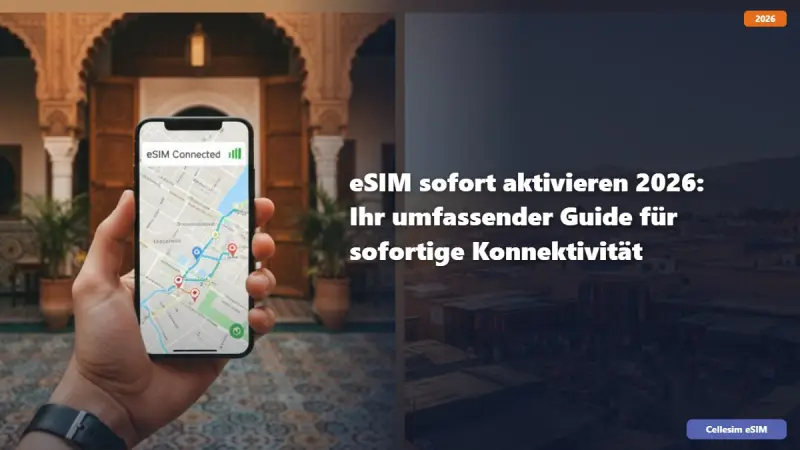
Sofort online sein? Erfahren Sie, wie Sie Ihre eSIM 2026 in wenigen Minuten aktivieren und weltweit verbunden bleiben. Jetzt bei Cellesim eSIM-Pläne e...
Land
A-B
C-E
F-H
I-Z
 Belgien
 Brasilien
 Afghanistan
 Albanien
 Algerien
 Amerikanische Jungferninseln
 Andorra
 Anguilla
 Antigua & Barbuda
 Arabischen Emirate
 Argentinien
 Armenien
Sofortige Aktivierung
Hohe Internetgeschwindigkeiten
Hotspot-Freigabe
Keine versteckten Kosten

Belgien
VON $3.19
5G
Netzwerkanbieter:
Base, ORANGE Belgium, Orange
- 23 Planoptionen verfügbar
- 5G und Hotspot-fähig
- Aktivierung innerhalb von 2 Minuten
- Kundendienst rund um die Uhr
- 100 % Geld-zurück-Garantie

Brasilien
VON $3.90
5G
Netzwerkanbieter:
Claro, TIM, TIM Brasil
- 26 Planoptionen verfügbar
- 5G und Hotspot-fähig
- Aktivierung innerhalb von 2 Minuten
- Kundendienst rund um die Uhr
- 100 % Geld-zurück-Garantie
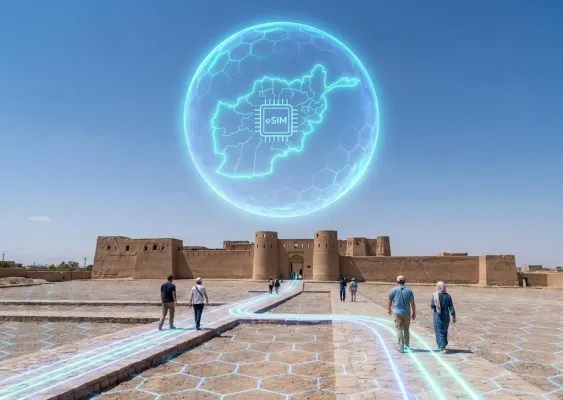
Afghanistan
VON $8.90
4G
Netzwerkanbieter:
Afghan Wireless Afghanistan, Etisalat, Roshan Afghanistan
- 4 Planoptionen verfügbar
- 5G und Hotspot-fähig
- Aktivierung innerhalb von 2 Minuten
- Kundendienst rund um die Uhr
- 100 % Geld-zurück-Garantie

Albanien
VON $3.99
5G
Netzwerkanbieter:
ALBTelecom, One Albania, Vodafone
- 22 Planoptionen verfügbar
- 5G und Hotspot-fähig
- Aktivierung innerhalb von 2 Minuten
- Kundendienst rund um die Uhr
- 100 % Geld-zurück-Garantie

Algerien
VON $3.90
4G
Netzwerkanbieter:
Mobilis, Ooredoo
- 6 Planoptionen verfügbar
- 5G und Hotspot-fähig
- Aktivierung innerhalb von 2 Minuten
- Kundendienst rund um die Uhr
- 100 % Geld-zurück-Garantie
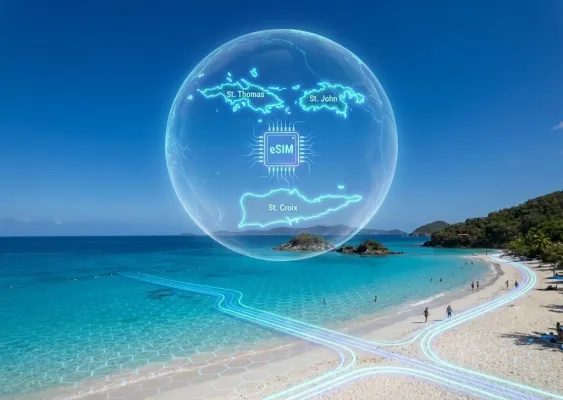
Amerikanische Jungferninseln
VON $6.99
5G
Netzwerkanbieter:
T-Mobile
- 21 Planoptionen verfügbar
- 5G und Hotspot-fähig
- Aktivierung innerhalb von 2 Minuten
- Kundendienst rund um die Uhr
- 100 % Geld-zurück-Garantie

Andorra
VON $6.90
5G
Netzwerkanbieter:
Andorra Telecom, Mobiland
- 20 Planoptionen verfügbar
- 5G und Hotspot-fähig
- Aktivierung innerhalb von 2 Minuten
- Kundendienst rund um die Uhr
- 100 % Geld-zurück-Garantie
Anguilla
VON $9.99
4G
Netzwerkanbieter:
Flow Anguilla
- 18 Planoptionen verfügbar
- 5G und Hotspot-fähig
- Aktivierung innerhalb von 2 Minuten
- Kundendienst rund um die Uhr
- 100 % Geld-zurück-Garantie
Antigua & Barbuda
VON $8.90
4G
Netzwerkanbieter:
FLOW, Flow Antigua & Barbuda
- 24 Planoptionen verfügbar
- 5G und Hotspot-fähig
- Aktivierung innerhalb von 2 Minuten
- Kundendienst rund um die Uhr
- 100 % Geld-zurück-Garantie

Arabischen Emirate
VON $5.33
5G
Netzwerkanbieter:
Du, Etisalat, Etisalat UAE
- 30 Planoptionen verfügbar
- 5G und Hotspot-fähig
- Aktivierung innerhalb von 2 Minuten
- Kundendienst rund um die Uhr
- 100 % Geld-zurück-Garantie

Argentinien
VON $4.90
4G
Netzwerkanbieter:
Claro, Movistar, Movistar Argentina
- 28 Planoptionen verfügbar
- 5G und Hotspot-fähig
- Aktivierung innerhalb von 2 Minuten
- Kundendienst rund um die Uhr
- 100 % Geld-zurück-Garantie

Armenien
VON $4.90
5G
Netzwerkanbieter:
Telecom Armenia, VivaCell, Vivacell
- 26 Planoptionen verfügbar
- 5G und Hotspot-fähig
- Aktivierung innerhalb von 2 Minuten
- Kundendienst rund um die Uhr
- 100 % Geld-zurück-Garantie
Region




Sofortige Aktivierung
Hohe Internetgeschwindigkeiten
Hotspot-Freigabe
Keine versteckten Kosten
Afrika (29 Länder)
VON $12.49
5G
Netzwerkanbieter:
Airtel, AirtelTigo, Cell C
- 3 Planoptionen verfügbar
- 5G und Hotspot-fähig
- Aktivierung innerhalb von 2 Minuten
- Kundendienst rund um die Uhr
- 100 % Geld-zurück-Garantie
Asien (20 Länder)
VON $5.99
5G
Netzwerkanbieter:
3, AirTel, CTM
- 6 Planoptionen verfügbar
- 5G und Hotspot-fähig
- Aktivierung innerhalb von 2 Minuten
- Kundendienst rund um die Uhr
- 100 % Geld-zurück-Garantie
Australien und Neuseeland
VON $3.99
5G
Netzwerkanbieter:
Optus, Spark
- 5 Planoptionen verfügbar
- 5G und Hotspot-fähig
- Aktivierung innerhalb von 2 Minuten
- Kundendienst rund um die Uhr
- 100 % Geld-zurück-Garantie
Balkan (5+ Gebiete)
VON $4.49
5G
Netzwerkanbieter:
A1, T-Mobile, Tele2
- 5 Planoptionen verfügbar
- 5G und Hotspot-fähig
- Aktivierung innerhalb von 2 Minuten
- Kundendienst rund um die Uhr
- 100 % Geld-zurück-Garantie
Karibik (24 Länder)
VON $9.49
5G
Netzwerkanbieter:
Altice, Antel, Claro
- 4 Planoptionen verfügbar
- 5G und Hotspot-fähig
- Aktivierung innerhalb von 2 Minuten
- Kundendienst rund um die Uhr
- 100 % Geld-zurück-Garantie
Zentralasien (5 Länder)
VON $3.99
4G
Netzwerkanbieter:
Beeline, Hutch, Jazz
- 4 Planoptionen verfügbar
- 5G und Hotspot-fähig
- Aktivierung innerhalb von 2 Minuten
- Kundendienst rund um die Uhr
- 100 % Geld-zurück-Garantie
China (Festland, HK, Macau)
VON $3.49
5G
Netzwerkanbieter:
CTM, China Unicom, csl
- 7 Planoptionen verfügbar
- 5G und Hotspot-fähig
- Aktivierung innerhalb von 2 Minuten
- Kundendienst rund um die Uhr
- 100 % Geld-zurück-Garantie
Europa (42 Länder)
VON $4.89
5G
Netzwerkanbieter:
3, 7acht, A1
- 5 Planoptionen verfügbar
- 5G und Hotspot-fähig
- Aktivierung innerhalb von 2 Minuten
- Kundendienst rund um die Uhr
- 100 % Geld-zurück-Garantie
Südamerika (17 Länder)
VON $8.99
5G
Netzwerkanbieter:
Antel, Claro, Digicel
- 4 Planoptionen verfügbar
- 5G und Hotspot-fähig
- Aktivierung innerhalb von 2 Minuten
- Kundendienst rund um die Uhr
- 100 % Geld-zurück-Garantie
Naher Osten (11 Länder)
VON $9.99
5G
Netzwerkanbieter:
Bakcell, Beeline, Etisalat
- 3 Planoptionen verfügbar
- 5G und Hotspot-fähig
- Aktivierung innerhalb von 2 Minuten
- Kundendienst rund um die Uhr
- 100 % Geld-zurück-Garantie
Nordamerika (3 Länder)
VON $4.49
5G
Netzwerkanbieter:
AT&T, Bell, Movistar
- 6 Planoptionen verfügbar
- 5G und Hotspot-fähig
- Aktivierung innerhalb von 2 Minuten
- Kundendienst rund um die Uhr
- 100 % Geld-zurück-Garantie
Globale eSIM (127 Länder)
VON $12.99
5G
Netzwerkanbieter:
3, 7acht, A1
- 5 Planoptionen verfügbar
- 5G und Hotspot-fähig
- Aktivierung innerhalb von 2 Minuten
- Kundendienst rund um die Uhr
- 100 % Geld-zurück-Garantie