Aktualisiert: 2026-02-16
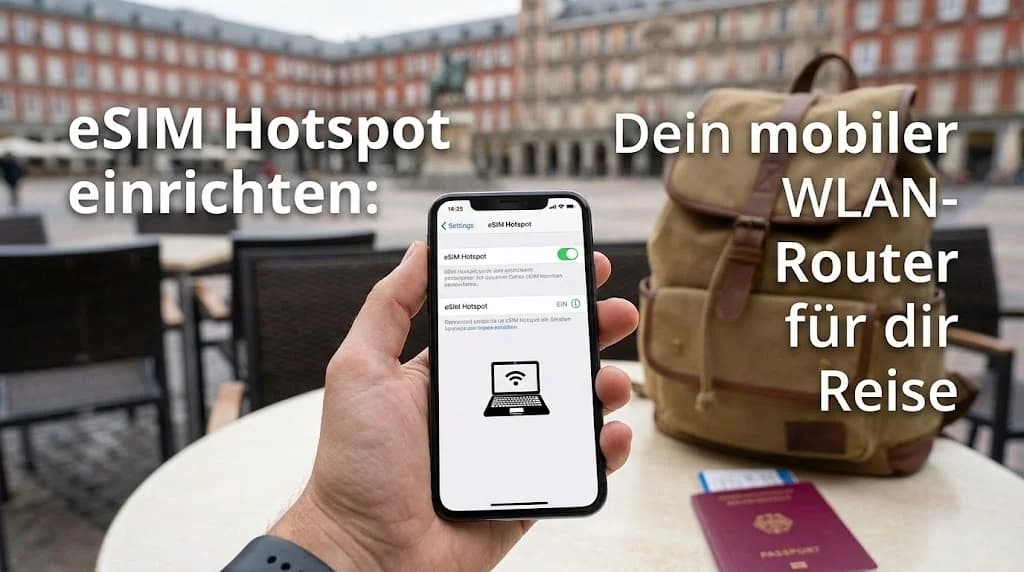
Du landest an einem neuen Flughafen, vielleicht in Istanbul oder New York. Die Türen des Flugzeugs öffnen sich und das erste, was du brauchst, ist eine Internetverbindung. Du aktivierst deine Cellesim eSIM und bist sofort online , perfekt. Aber dann willst du auch deinen Laptop öffnen, um die Hotelbuchung zu checken, und dein Partner möchte auf dem Tablet die Route zum Mietwagenschalter nachschauen. Ein Datenplan, aber drei Geräte. Die Lösung? Einen eSIM Hotspot einrichten. Das verwandelt dein Smartphone in einen persönlichen, mobilen WLAN-Router. In diesem Guide zeige ich dir nicht nur, wie das geht, sondern auch die cleveren Tricks, die erfahrene Reisende nutzen, um Datenvolumen zu sparen und gängige Probleme zu umgehen. So kannst du die hohen Kosten für Flughafen-WLAN oder die Notwendigkeit, mehrere SIM-Karten zu kaufen, elegant umgehen und bist bestens darauf vorbereitet, astronomische Roaming-Gebühren zu vermeiden.
- Warum dein Smartphone zum mobilen Hotspot wird: Das Konzept erklärt
- Schritt-für-Schritt-Anleitung: eSIM Hotspot aktivieren (iPhone & Android)
- Die Wahl des richtigen eSIM-Tarifs für Hotspot-Nutzung auf Reisen
- Deinen eSIM Hotspot sicher und effizient nutzen: Pro-Tipps für Reisende
- eSIM Hotspot im Vergleich: Mobile Router, lokale SIM und Roaming-Optionen
- Häufige Herausforderungen beim eSIM Hotspot Tethering und ihre Lösungen
- Fazit: Dein Smartphone als smarter Reise-Router
- Häufig gestellte Fragen
Bleib flexibel: Deine globale Cellesim eSIM
Verbinde dich in über 127 Ländern weltweit. Über 50.000 Reisende vertrauen auf Cellesim für nahtloses Internet.
Deine globale eSIM findenWarum dein Smartphone zum mobilen Hotspot wird: Das Konzept erklärt
Die Möglichkeit, dein Smartphone als mobilen WLAN-Router zu nutzen, wird als „Tethering“ oder „persönlicher Hotspot“ bezeichnet. Für Reisende ist dies eine unverzichtbare Funktion, die den Zugang zum Internet auf all deinen Geräten im Ausland revolutioniert. Dein Smartphone teilt seine mobile Datenverbindung über WLAN mit anderen Geräten in der Nähe und schafft so dein eigenes privates Internet-Hub, egal wo du dich gerade befindest.
Die Magie des Tethering: Dein Smartphone als mobiler WLAN-Router für die Reise
Stell es dir so vor: Deine eSIM verbindet dein Handy mit dem lokalen Mobilfunknetz. Wenn du den persönlichen Hotspot aktivierst, erzeugt dein Telefon ein eigenes, passwortgeschütztes WLAN-Netzwerk. Dein Laptop, Tablet oder das Handy eines Freundes kann sich dann genau wie mit dem WLAN zu Hause oder im Café mit diesem Netzwerk verbinden. Der gesamte Internetverkehr dieser Geräte läuft dann über den Datenplan deiner eSIM. Das ist unglaublich praktisch, wenn du im Zug schnell eine E-Mail vom Laptop senden musst, die Kinder auf dem Rücksitz des Mietwagens auf dem Tablet einen Film streamen wollen oder du einfach nur an einem Ort ohne öffentliches WLAN arbeiten möchtest. Stell dir vor, du bist auf einem Roadtrip durch die USA und kannst an jedem Rastplatz für deine Mitreisenden eine Verbindung herstellen. Mehr über die technische Funktionsweise von Tethering findest du auf Wikipedia.
Der eSIM-Vorteil auf Reisen: Flexibilität trifft auf Konnektivität
Die Kombination aus eSIM und Hotspot ist für Reisende ein echter Game-Changer. Während du früher vielleicht eine lokale physische SIM-Karte gekauft und mühsam gewechselt hast, bietet die eSIM eine viel elegantere Lösung. Du kannst dir schon vor deiner Reise einen passenden Datentarif für dein Ziel in einem der über 200 von Cellesim abgedeckten Länder kaufen und ihn bei der Landung aktivieren. Das ist nicht nur bequemer, sondern oft auch günstiger. Mit einer eSIM hast du die volle Kontrolle und kannst Tarife wählen, die genau zu deinen Bedürfnissen passen , zum Beispiel große Datenpakete für Italien, wenn du eine Rundreise planst, oder ein kleineres Paket für einen Städtetrip. Das Teilen dieser Daten über einen Hotspot maximiert den Wert deines Tarifs, da du nicht für jedes einzelne Gerät einen separaten Zugang zum Internet bezahlen musst. Cellesim bietet dabei den Vorteil, dass du deine Heimat-SIM aktiv lassen kannst, um weiterhin erreichbar zu sein, während die eSIM für günstiges mobiles WLAN im Ausland sorgt.
Schritt-für-Schritt-Anleitung: eSIM Hotspot aktivieren (iPhone & Android)
Einen persönlichen Hotspot auf Reisen einzurichten, ist auf den meisten modernen Smartphones unkompliziert und der Schlüssel zu einer flexiblen Internetverbindung für alle deine Geräte. Die Menüs können sich je nach Hersteller leicht unterscheiden, aber das Grundprinzip ist immer dasselbe. Hier sind die detaillierten Anleitungen für die beiden gängigsten Betriebssysteme, damit du schnell und einfach dein mobiles WLAN im Urlaub einrichten kannst.
Anleitung für iPhone-Nutzer (iOS) unterwegs
Apple macht es dir besonders einfach, einen Hotspot zu starten. Bevor du beginnst, stelle sicher, dass deine Reise-eSIM als aktive Leitung für mobile Daten ausgewählt ist. Dies ist entscheidend, um die Vorteile deines günstigen Auslandstarifs zu nutzen und Roaming-Gebühren zu vermeiden.
- Einstellungen öffnen: Tippe auf das Zahnrad-Symbol auf deinem Home-Bildschirm.
- „Mobiles Netz“ auswählen: Hier verwaltest du deine Mobilfunkverbindungen und eSIM-Profile.
- „Persönlicher Hotspot“ antippen: Du findest diesen Menüpunkt direkt unter deinen SIM-Karten-Einstellungen.
- Hotspot aktivieren: Schiebe den Regler „Persönlicher Hotspot“ nach rechts, um ihn einzuschalten.
- WLAN-Passwort festlegen (optional): Standardmäßig wird ein Passwort generiert. Du kannst es ändern, um die Sicherheit zu erhöhen.
- Verbinden: Auf dem zu verbindenden Gerät (Laptop, Tablet) suchst du in den WLAN-Einstellungen nach dem Namen deines iPhones und gibst das Passwort ein.
Weitere detaillierte Anleitungen findest du auf der offiziellen Apple Support-Seite.
Anleitung für Android-Nutzer unterwegs
Auch Android-Smartphones bieten eine unkomplizierte Möglichkeit, einen Hotspot einzurichten. Die genauen Bezeichnungen der Menüpunkte können je nach Android-Version und Gerätehersteller (Samsung, Google Pixel, Huawei etc.) variieren, das Grundprinzip bleibt jedoch gleich.
- Einstellungen öffnen: Gehe zu den Einstellungen deines Android-Geräts (meist ein Zahnrad-Symbol).
- „Netzwerk & Internet“ (oder ähnliches) wählen: Dies ist der Hauptbereich für Verbindungen.
- „Hotspot & Tethering“ antippen: Manchmal auch direkt „Mobiler Hotspot“ genannt.
- „WLAN-Hotspot“ aktivieren: Schiebe den Schalter, um den Hotspot einzuschalten.
- Hotspot-Einstellungen anpassen: Hier kannst du den Namen deines Hotspots (SSID), das Passwort und den Sicherheitstyp (WPA2 PSK ist Standard und empfohlen) festlegen. Stelle sicher, dass du ein sicheres Passwort verwendest.
- Verbinden: Auf dem anderen Gerät wählst du deinen Android-Hotspot aus der Liste der verfügbaren WLAN-Netzwerke aus und gibst das festgelegte Passwort ein.
Die Wahl des richtigen eSIM-Tarifs für Hotspot-Nutzung auf Reisen
Wenn du vorhast, deinen eSIM Hotspot häufig zu nutzen, ist die Wahl des richtigen Datentarifs entscheidend. Hotspot-Nutzung verbraucht in der Regel mehr Datenvolumen, da mehrere Geräte gleichzeitig verbunden sind und möglicherweise im Hintergrund Daten synchronisieren oder Updates herunterladen. Cellesim bietet verschiedene Datenpakete, die du auf deine individuellen Reisebedürfnisse abstimmen kannst.
Dein Datenverbrauch im Blick: Was benötigst du wirklich?
Der Datenbedarf variiert stark je nach Aktivität. Eine grobe Schätzung kann dir helfen, den passenden Tarif zu finden:
- E-Mails & Messaging: Sehr geringer Verbrauch, etwa 1-5 MB pro Stunde.
- Social Media & Web-Browsing: Moderater Verbrauch, ca. 50-100 MB pro Stunde.
- Karten & Navigation: Gering bis moderat, 10-20 MB pro Stunde für aktive Navigation.
- Musik-Streaming: Etwa 50-150 MB pro Stunde, je nach Qualität.
- Video-Streaming (Standardqualität): Deutlicher Verbrauch, 500 MB bis 1 GB pro Stunde.
- Videoanrufe: Ebenfalls hoher Verbrauch, 300-800 MB pro Stunde.
- Online-Spiele: Variiert stark, kann aber ebenfalls hoch sein.
Cellesim-Tarife für Hotspot-Nutzer
Cellesim bietet flexible Datenpakete, die sich hervorragend für die Hotspot-Nutzung eignen. Achte bei der Auswahl auf ausreichend Datenvolumen und die Gültigkeitsdauer. Für Roadtrips oder längere Aufenthalte sind größere Pakete oft die kostengünstigere Wahl. Alle Cellesim eSIM-Tarife ermöglichen die Hotspot-Funktion, sofern diese von deinem Smartphone und dem lokalen Netzbetreiber unterstützt wird.
„Ein mobiler Hotspot mit eSIM hat unsere letzte Reise komplett verändert. Statt ständig nach WLAN zu suchen, hatten wir immer unsere eigene sichere Verbindung , für alle Geräte. Das ist die wahre Freiheit beim Reisen.“ , Eine Cellesim-Kundin
Deinen eSIM Hotspot sicher und effizient nutzen: Pro-Tipps für Reisende
Ein eSIM Hotspot ist ein mächtiges Werkzeug auf Reisen, aber eine bewusste Nutzung sichert nicht nur deine Daten, sondern auch die Akkulaufzeit deines Smartphones und deine Privatsphäre. Hier sind wichtige Tipps für eine optimale Hotspot-Erfahrung.
Akkulaufzeit optimieren
Die Hotspot-Funktion verbraucht viel Energie. Dein Smartphone arbeitet als kleiner Sender und Empfänger gleichzeitig, was den Akku stark beansprucht. Um die Akkulaufzeit zu verlängern:
- Nur bei Bedarf aktivieren: Schalte den Hotspot aus, wenn du ihn nicht benötigst.
- Powerbank nutzen: Eine hochwertige Powerbank ist dein bester Freund für unterwegs.
- Weniger Geräte verbinden: Jedes verbundene Gerät beansprucht den Akku zusätzlich.
- Bildschirmhelligkeit reduzieren: Ein heller Bildschirm ist ein Akkufresser.
- Hintergrundaktualisierungen deaktivieren: Prüfe auf den verbundenen Geräten, ob unnötige Hintergrundaktualisierungen deaktiviert sind.
Sicherheit geht vor: Schütze deine Daten
Dein Hotspot ist dein privates Netzwerk. Sorge dafür, dass es auch privat bleibt:
- Starkes Passwort: Wähle ein komplexes Passwort, das schwer zu erraten ist und aus Groß- und Kleinbuchstaben, Zahlen und Sonderzeichen besteht.
- WPA2/WPA3-Verschlüsselung: Stelle sicher, dass dein Hotspot mit WPA2 PSK oder dem neueren WPA3 verschlüsselt ist. Dies ist in der Regel die Standardeinstellung.
- Sichtbarkeit des Netzwerks: In den Hotspot-Einstellungen kannst du oft einstellen, ob der Netzwerkname (SSID) sichtbar sein soll oder nicht. Ein verstecktes Netzwerk kann eine zusätzliche (wenn auch geringe) Sicherheitsebene bieten.
- Nur vertrauenswürdige Geräte verbinden: Teile dein Hotspot-Passwort nur mit Personen, denen du vertraust.
eSIM Hotspot im Vergleich: Mobile Router, lokale SIM und Roaming-Optionen
Um die Vorteile eines eSIM Hotspots vollends zu verstehen, ist ein Vergleich mit anderen gängigen Internetlösungen auf Reisen hilfreich. Jede Option hat ihre Vor- und Nachteile in Bezug auf Kosten, Komfort und Leistung.
Übersicht der Konnektivitätsoptionen auf Reisen
| Option | Kosten (pro Tag) | Komfort | Einrichtung | Geräte |
|---|---|---|---|---|
| Cellesim eSIM Hotspot | Ab ca. 1-3 € | Sehr hoch | Minuten (online) | Mehrere |
| Mobiler WLAN-Router | Ab ca. 5-10 € + Kauf/Miete | Hoch (eigenes Gerät) | SIM einlegen/online | Mehrere |
| Lokale SIM-Karte | Ab ca. 2-5 € | Mittel (SIM-Wechsel) | Vor Ort kaufen | Nur eins |
| Roaming (Heimanbieter) | Ab ca. 5-15 € | Hoch (automatisch) | Keine Einrichtung | Nur eins |
Die Tabelle zeigt deutlich, dass der eSIM Hotspot eine hervorragende Balance aus Kosten, Komfort und Flexibilität bietet. Du nutzt ein Gerät, das du ohnehin dabei hast, und vermeidest dabei die hohen Kosten von Roaming oder die Notwendigkeit, ein zusätzliches Gerät (mobiler Router) mitzuführen.
Alle Cellesim eSIM-Tarife entdecken
Obwohl das Einrichten eines eSIM Hotspots meist reibungslos verläuft, können gelegentlich Probleme auftreten. Hier sind einige der häufigsten Herausforderungen und wie du sie beheben kannst, um deine Konnektivität auf Reisen sicherzustellen.
Der Hotspot wird nicht angezeigt oder kann keine Verbindung herstellen
- eSIM aktiv? Stelle sicher, dass deine Cellesim eSIM als primäre Datenverbindung aktiviert ist und über ausreichend Guthaben oder Datenvolumen verfügt.
- Hotspot-Funktion aktiviert? Überprüfe in den Einstellungen deines Smartphones, ob der persönliche Hotspot tatsächlich eingeschaltet ist.
- Neustart des Geräts: Manchmal hilft ein einfacher Neustart des Smartphones, das den Hotspot bereitstellt, sowie der verbundenen Geräte.
- Falsches Passwort: Überprüfe das WLAN-Passwort genau. Achte auf Groß- und Kleinschreibung.
- Netzwerkname (SSID) versteckt? Wenn der Hotspot-Name nicht sichtbar ist, musst du ihn möglicherweise manuell auf dem verbindenden Gerät eingeben.
Langsame Internetgeschwindigkeit oder häufige Verbindungsabbrüche
- Netzabdeckung prüfen: Befindest du dich in einem Bereich mit schlechter Mobilfunkabdeckung? Bewege dich an einen Ort mit besserem Signal.
- Überlastung des Netzes: In belebten Gegenden (z.B. große Menschenmengen, Stadien) kann das Mobilfunknetz überlastet sein, was zu langsameren Geschwindigkeiten führt.
- Anzahl der verbundenen Geräte: Zu viele Geräte, die gleichzeitig datenintensive Aufgaben ausführen, können die Geschwindigkeit reduzieren. Trenne nicht benötigte Geräte.
- Geräteabstand: Halte die verbundenen Geräte nah am Hotspot-Smartphone, um eine stabile Verbindung zu gewährleisten.
- Datenlimit erreicht? Prüfe in deiner Cellesim App oder den Einstellungen, ob dein Datenvolumen aufgebraucht ist oder gedrosselt wird. Lies dazu unseren Guide: eSIM Datenvolumen prüfen.
Hotspot schaltet sich automatisch ab
Einige Smartphones haben eine Funktion, die den Hotspot automatisch deaktiviert, wenn über einen bestimmten Zeitraum keine Geräte verbunden sind, um Akku zu sparen. Überprüfe die Hotspot-Einstellungen auf deinem Gerät, ob eine solche Option aktiviert ist.
Wenn du weiterhin Probleme hast, zögere nicht, unseren Support unter [email protected] zu kontaktieren. Für generelle Probleme mit deiner eSIM und der Netzverbindung, kannst du auch unseren detaillierten Beitrag eSIM kein Netz: Dein Schritt-für-Schritt-Guide zur Problemlösung lesen.
Fazit: Dein Smartphone als smarter Reise-Router
Das Einrichten eines eSIM Hotspots verwandelt dein Smartphone in einen unverzichtbaren Reisebegleiter, der dir und deinen Mitreisenden überall eine zuverlässige Internetverbindung bietet. Es ist eine flexible, kosteneffiziente und sichere Alternative zu überteuertem Roaming oder unsicherem öffentlichem WLAN. Mit Cellesim eSIM-Tarifen hast du die Kontrolle über dein Datenvolumen und genießt die Freiheit, all deine Geräte online zu halten, egal ob du Geschäfts-E-Mails vom Laptop sendest, deine Familie mit dem Tablet unterhältst oder einfach nur deine Reiseerlebnisse in Echtzeit teilen möchtest. Maximiere dein Reiseerlebnis durch nahtlose Konnektivität.
Häufige Herausforderungen beim eSIM Hotspot Tethering und ihre Lösungen
Häufig gestellte Fragen
Was ist ein eSIM Hotspot?
Ein eSIM Hotspot ist die Funktion deines eSIM-fähigen Smartphones, seine mobile Datenverbindung über WLAN mit anderen Geräten (wie Laptops oder Tablets) zu teilen. Dein Smartphone agiert dabei als mobiler WLAN-Router und nutzt den Datenplan deiner aktiven eSIM.
Ist die Nutzung eines eSIM Hotspots sicher?
Ja, ein eSIM Hotspot ist in der Regel sehr sicher, besonders im Vergleich zu öffentlichem WLAN. Stelle sicher, dass du ein starkes Passwort mit WPA2- oder WPA3-Verschlüsselung verwendest, um unbefugten Zugriff auf dein privates Netzwerk zu verhindern.
Verbraucht der eSIM Hotspot viel Akku?
Ja, die Hotspot-Funktion kann den Akku deines Smartphones stärker beanspruchen, da das Gerät gleichzeitig Daten sendet und empfängt. Es ist ratsam, eine Powerbank mitzuführen und den Hotspot nur bei Bedarf zu aktivieren, um die Akkulaufzeit zu verlängern.
Kann ich mit einem aktiven Hotspot Anrufe tätigen?
Ja, du kannst in der Regel weiterhin Anrufe tätigen und empfangen, während dein Hotspot aktiv ist, da der Hotspot die Datennutzung deines Telefons und nicht die Anruffunktion beeinflusst. Wenn du eine Dual-SIM-Funktion mit deiner Heimat-SIM und der eSIM nutzt, bleiben beide Leitungen aktiv.
Gibt es spezielle eSIM-Tarife für Hotspot-Nutzung?
Alle Cellesim eSIM-Tarife unterstützen die Hotspot-Funktion. Für eine intensive Nutzung empfiehlt es sich jedoch, einen Tarif mit ausreichend hohem Datenvolumen zu wählen, da das Teilen der Verbindung mehr Daten verbraucht. Nutze den Smart-Datenrechner, um deinen Bedarf zu ermitteln.
Welche Geräte sind für eSIM Hotspot geeignet?
Die meisten modernen Smartphones mit eSIM-Funktionalität, die nach 2018 hergestellt wurden, unterstützen die Hotspot-Funktion. Dazu gehören aktuelle iPhone-Modelle sowie viele Android-Smartphones von Samsung, Google Pixel und anderen. Eine vollständige Liste findest du auf unserer Seite für eSIM-kompatible Geräte.
Bereit für grenzenlose Reisekonnektivität?
Verbinde all deine Geräte mühelos mit einem Cellesim eSIM Hotspot.
Deine Reise eSIM jetzt sichernVon über 50.000 Reisenden weltweit geschätzt. Sofortige Einrichtung.